Создание организационной диаграммы
 05.11.2007 23:01 |
  |
|  |
| 
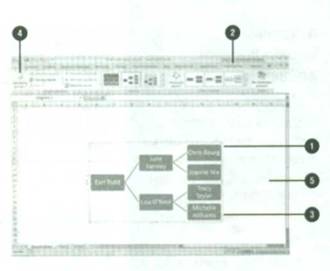
Организационная диаграмма, представляет собой иллюстрацию взаимосвязей между членами организации. К примеру, вы хотите проиллюстрировать взаимосвязь руководителя с сотрудниками компании. Для этого нужно создать организационную диаграмму на основе изображения SmartArt (new!) или при помощи программы Microsoft Organization Chart. Если вы создаете организационную диаграмму с нуля, удобнее будет воспользоваться изображением SmartArt. Если же вам необходимо обработать организационную диаграмму, созданную в одной из предыдущих версий Excel, воспользуйтесь встроенным приложением Microsoft Organization Chart. В организационную диаграмму SmartArt можно добавлять фигуры при помощи области текста.
Чтобы создать организационную диаграмму на основе изображения SmartArt:
Нажмите вкладку Вставка
Нажмите кнопку SmartArt.
В левой панели нажмите Иерархия
В центральной панели выберите тип организационной диаграммы
Нажмите ОК.
В документе появится изображение SmartArt с областью текста для ввода надписи.
Обозначьте фигуры, выполнив одно из следующих действий:
Введите текст в окно [Текст]: используйте клавиши стрелок, чтобы перемещаться внутри области текста;
Щелкните фигуру, а затем введите текст непосредственно в фигуру;
Чтобы добавить фигуры из области текста, установите курсор в точке вставки в начале текста, куда вы хотите добавить фигуру, введите текст, нажмите клавишу Enter, а затем нажмите клавишу Tab, чтобы установить отступ, или Shlft+Tab, чтобы повысить уровень.
По окончании щелкните кнопкой мыши где-либо за пределами изображения SmartArt.

Чтобы добавить фигуру к организационной диаграмме:
Выделите фигуры в изображении SmartArt, которые вы хотите преобразовать.
Нажмите вкладку Конструктор в группе Работа с рисунками SmartArt.
Щелкните фигуру, содержащую макет, который вы хотите изменить.
Нажмите стрелку кнопки Добавить фигуру, а затем выберите желаемый параметр:
Добавить фигуру после или Добавить фигуру до - вставить фигуру на том же уровне;
Добавить фигуру выше или Добавить фигуру ниже - вставить фигуру уровнем выше или ниже:
Добавить помощника - чтобы вставить фигуру уровнем выше, но отобразить ее на том же уровне в конце области текста.
По окончании щелкните кнопкой мыши где-либо за пределами изображения SmartArt.
- 06/11/2007 20:15 - Добавление текста в фигуру
- 06/11/2007 19:25 - Вставка нескольких фигур
- 06/11/2007 05:54 - Рисование фигур и изменение их размеров
- 06/11/2007 04:42 - Рисование и преобразование фигур
- 05/11/2007 23:54 - Изменение организационной диаграммы
- 05/11/2007 22:41 - Форматирование фигуры в изображении SmartArt
- 05/11/2007 18:18 - Форматирование изображений SmartArt
- 05/11/2007 17:48 - Изменение размера изображения SmartArt
- 05/11/2007 17:05 - Изменение изображения SmartArt
- 05/11/2007 14:28 - Изменение положения текста WordArt