Изменение положения текста WordArt
 05.11.2007 14:28 |
  |
|  |
| 
Вы можете применять к объектам WordArt несколько эффектов текста, которые определяют выравнивание и направление текста. Однако не все эффекты одинаково хорошо выглядят во всех стилях WordArt Применение некоторых эффектов в определенных стилях делает текст нечитаемым, поэтому применять эффекты надо осмотрительно. Вы можете применить эффекты к фигуре при помощи диалогового окна Формат фигуры Вы также можете использовать манипулятор свободного вращения (зеленый круг), расположенный в верхней части окна выделенного текста, чтобы повернуть текст WordArt.
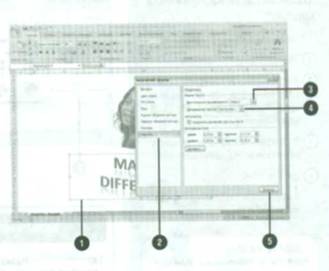
Чтобы изменить направление текста WordArt:
Правой кнопкой щелкните объект WordArt, который вы хотите изменить, а затем выберите Формат фигуры
При необходимости нажмите Надпись в левой панели.
Нажмите стрелку списка
Вертикальное выравнивание или Горизонтальное выравнивание а затем выберите параметр выравнивания Сверху. По середине Снизу. Сверху по центру. По середине по центру или Снизу по центру нажмите стрелку списка Направление текста, а затем выберите параметр: Горизонтально. Повернуть весь текст на 9° Повернуть весь текст на 27° или В столбик
Нажмите Закрыть
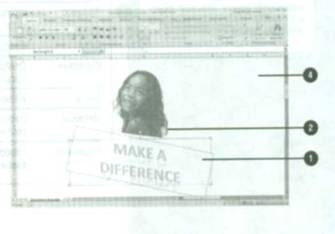
Чтобы повернуть текст WordArt:
Щелкните объект WordArt. который вы хотите повернуть.
Перетащите манипулятор свободного вращения (зеленый круг), чтобы повернуть объект в том или ином направлении.
По окончании отпустите кнопку мыши.
Щелкните кнопкой мыши где-либо за пределами объекта, чтобы снять выделение.
Графика SmartArt (newi) позволяет вам создавать диаграммы процессов или взаимосвязей. Excel предлагает пользователям множество встроенных графических типов SmartArt, включая графическое представление таких объектов, как списки, процессы, циклы, иерархии, связи, матрицы и пирамиды. Встроенные изображения SmartArt помогают вам легко создавать и изменять диаграммы на базе шаблона. Чтобы понять, нравится вам изображение SmartArt или нет, наведите на него курсор и дождитесь, пока включится функция предварительного просмотра вариантов (new!). Если изображение вам нравится - примените его.
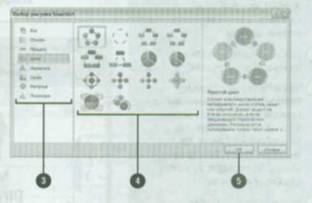
Чтобы создать изображение SmartArt:
Нажмите вкладку Вставка.
Нажмите кнопку SmartArt.
В левой панели выберите категорию: Все. Список, Процесс, Цикл, Иерархия. Связь. Матрица или Пирамида.
В центральной панели щелкните тип стиля изображения SmartArt.
Нажмите ОК
В документе появляется изображение SmartArt.
Нажмите кнопку Область текста или щелкните панель управления с двумя стрелками, расположенную слева от выделенного текста, чтобы отобразить Область текста
Чтобы обозначить фигуры, выполните одно из следующих действий: введите текст в окне [Текст];
Вы можете использовать кнопки стрелок, чтобы перемещаться в области текста; щелкните фигуру, а затем введите текст непосредственно в фигуру.
По окончании щелкните кнопкой мыши где-либо за пределами изображения SmartArt.
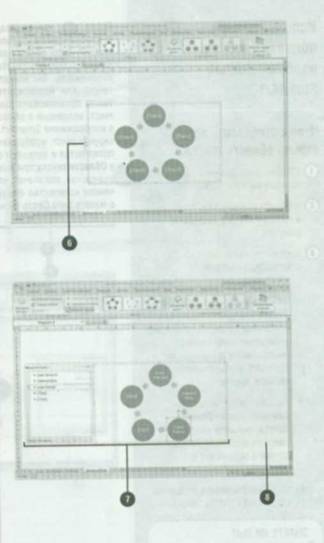
Использование области текста с изображениями SmartArt
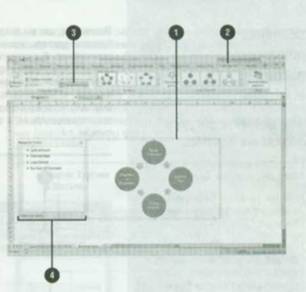
После того, как вы создали макет изображения SmartArt. рядом с изображением появляется панель Область текста (new!) В нижней части области текста отображается описание изображения SmartArt Область текста и изображение SmartArt содержат текст-заполнитель. Вы можете изменить текст-заполнитель в области текста или непосредственно в изображении SmartArt. Область текста организована как структура или маркированный список, и текст, вводимый в область текста, незамедлительно отображается в изображении SmartArt. По мере того, как вы добавляете и редактируете текст, изображение SmartArt автоматические обновляется: появляются и исчезают фигуры, но конструкция не меняется. Если в Области текста при вводе следующего текста появляется красный значок, это значит, что изображение SmartArt содержит ограниченное количество фигур (к примеру, уравновешивающих стрелок в макете типа Связь может быть только две).
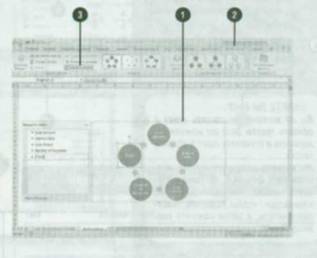
Чтобы отобразить или скрыть область текста:
Щелкните изображение SmartArt, которое вы хотите изменить.
Нажмите вкладку Конструктор в группе Работа с рисунками SmartArt.
Выполните какое-либо из следующих действий:
Отображение области текста - нажмите кнопку Область текста или щелкните панель управления с двумя стрелками, расположенную слева от выделенного изображения SmartArt, чтобы отобразить область текста;
Скрытие области текста - нажмите кнопку Область текста, нажмите кнопку Закрыть в области текста, снимите выделение с изображения SmartArt.
Кнопка Область текста отображает и скрывает область текста.
Чтобы работать с текстом в области текста:
Щелкните изображение SmartArt. которое вы хотите изменить.
Нажмите вкладку Конструктор в группе Работа с рисунками SmartArt
В случае необходимости нажмите кнопку Область текста, чтобы отобразить область текста.
Выполните одно из следующих ввести новую строку - нажмите клавишу Enter в конце предыдущей строки; сдвинуть строку вправо нажмите клавишу Tab или нажмите кнопку Понизить уровень: сдвинуть строку влево, нажмите Shift+Tab на клавиатуре или кнопку Повысить уровень; удалить строку - выделите текст строки, которую вы хотите удалить, и затем нажмите клавишу Delete.
- 05/11/2007 23:01 - Создание организационной диаграммы
- 05/11/2007 22:41 - Форматирование фигуры в изображении SmartArt
- 05/11/2007 18:18 - Форматирование изображений SmartArt
- 05/11/2007 17:48 - Изменение размера изображения SmartArt
- 05/11/2007 17:05 - Изменение изображения SmartArt
- 05/11/2007 13:47 - Создание текста WordArt
- 05/11/2007 00:04 - Обрезка и вращение рисунка
- 04/11/2007 23:02 - Изменение цветов рисунка
- 04/11/2007 19:54 - Изменение яркости и контрастности рисунка
- 04/11/2007 19:41 - Изменение размера рисунка