Изменение цветов рисунка
 04.11.2007 23:02 |
  |
|  |
| 
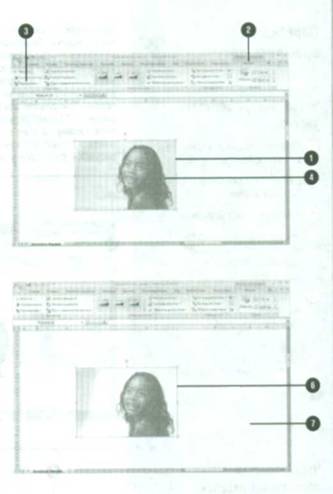
Вы можете перекрасить клипы и другие объекты, чтобы они соответствовали цветовой схеме вашей рабочей книги. К примеру, логотип вашей компании - клип с цветком. Весной вы можете перекрашивать лепестки цветка в розовый цвет, а осенью - в оранжевый. В галерее экспресс - стилей изменения цветов рисунка (newi) представлены различные комбинации форматирования. Чтобы понять, подходит вам тот или иной экспресс-стиль изменения цветов рисунка, просто наведите на него курсор в галерее экспресс - стилей и дождитесь, пока включится функция предварительного просмотра вариантов (new!). Если экспресс-стиль вам подходит - применяйте его. Вы также можете установить прозрачный цвет для своего рисунка, чтобы избежать конфликта между фоном рисунка и фоном документа. Если вы установили прозрачный цвет рисунка - значит, его фон будет совпадать с фоном вашей рабочей книги.

Чтобы изменить цвет рисунка:
Щелкните рисунок, цвет которого вы хотите изменить.
Нажмите вкладку Формат в группе Работа с рисунками.
Нажмите кнопку Перекрасить.
Выберите один из следующих параметров цвета:
Без перекраски - выберите этот параметр, чтобы отменить предыдущее изменение цветов:
Режимы цветов - выберите этот параметр, чтобы применить тип перекраски:
Оттенки серого - все цвета преобразуются в белый, черный, серый цвета и оттенки серого;
Сепия - все цвета преобразуются оттенки желтого и светло-золотистого, как на старой выцветшей фотографии;
Обесцветить - все цвета преобразуются в белый и другие очень светлые цвета:
Черный и белый - цветной рисунок преобразуется в черно-белый;
Темные варианты и Светлые варианты - выберите этот параметр, чтобы применить контрастный цвет в светлом или темном варианте;
Другие варианты - щелкните этот параметр, чтобы выбрать какой-либо конкретный цвет.
Чтобы установить прозрачный цвет:
Щелкните рисунок, который вы хотите изменить.
Нажмите вкладку Формат в группе Работа с рисунками.
Нажмите кнопку Перекрасить, а затем выберите Установить прозрачный цвет.
Наведите курсор на рисунок и дождитесь, пока курсор изменит форму.
Щелкните цвет, который вы хотите установить как прозрачный.
Проведите курсором по области рисунка, которую вы хотите сделать прозрачной, а затем щелкните кнопкой мыши, чтобы применить функцию.
По окончании щелкните кнопкой мыши за пределами изображения.
- 05/11/2007 17:48 - Изменение размера изображения SmartArt
- 05/11/2007 17:05 - Изменение изображения SmartArt
- 05/11/2007 14:28 - Изменение положения текста WordArt
- 05/11/2007 13:47 - Создание текста WordArt
- 05/11/2007 00:04 - Обрезка и вращение рисунка
- 04/11/2007 19:54 - Изменение яркости и контрастности рисунка
- 04/11/2007 19:41 - Изменение размера рисунка
- 04/11/2007 18:34 - Добавление эффектов рисунка
- 04/11/2007 15:20 - Добавление границы в рисунок
- 04/11/2007 10:48 - Добавление формы в рисунок