Изменение организационной диаграммы
 05.11.2007 23:54 |
  |
|  |
| 
В организационную диаграмму, как и в любое другое изображение SmartArt, можно добавить специальные эффекты - такие, как сглаживание, свечение, объемный поворот или анимация. Если вы не довольны тем, как выглядит ваша организационная диаграмма, воспользуйтесь функцией предварительного просмотра вариантов cnew!), чтобы просмотреть макеты в группах экспресс - стилей (newi) и стилей макетов (newi) и выбрать понравившийся вам стиль. Если вы просто хотите изменить цвет, достаточно будет нажать кнопку Изменить цвета inewi), чтобы выбрать цветовую схему.
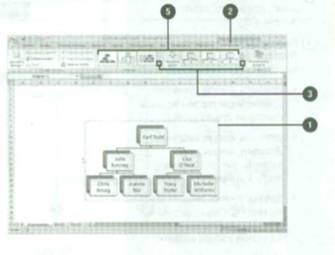
Чтобы изменить макет или применить экспресс-стиль к организационной диаграмме:
Щелкните изображение SmartArt. которое вы хотите изменить.
Нажмите вкладку Конструктор в группе Работа с рисунками SmartArt
Нажмите стрелку вверх или стрелку вниз или нажмите стрелку списка Дополнительные параметры в группе Макеты или в группе Стили SmartArt, чтобы отобразить дополнительные стили.
В галерее отобразятся различные макеты, либо текущий макет в различных цветовых темах.
Наведите курсор на стиль.
Включится функция предварительного просмотра вариантов (new!).
Щелкните понравившийся вам макет или стиль для изображения SmartArt.
- 06/11/2007 20:52 - Рисование линий и стрелок
- 06/11/2007 20:15 - Добавление текста в фигуру
- 06/11/2007 19:25 - Вставка нескольких фигур
- 06/11/2007 05:54 - Рисование фигур и изменение их размеров
- 06/11/2007 04:42 - Рисование и преобразование фигур
- 05/11/2007 23:01 - Создание организационной диаграммы
- 05/11/2007 22:41 - Форматирование фигуры в изображении SmartArt
- 05/11/2007 18:18 - Форматирование изображений SmartArt
- 05/11/2007 17:48 - Изменение размера изображения SmartArt
- 05/11/2007 17:05 - Изменение изображения SmartArt