Вставка нескольких фигур
 06.11.2007 19:25 |
  |
|  |
| 
Если вам необходимо нарисовать одну и ту же фигуру несколько раз в одном или нескольких рабочих листах в рамках рабочей книги, воспользуйтесь функцией Зафиксировать режим рисования чтобы нарисовать столько фигур, сколько вы хотите, не обращаясь каждый раз в галерею фигур. Эта функция позволит вам сэкономить массу времени и усилий. Excel остается в режиме фиксации рисования до тех пор, пока вы не нажмете Esc. Если вам не нравится, как выглядит фигура, необязательно перерисовывать ее. Достаточно просто изменить фигуру.
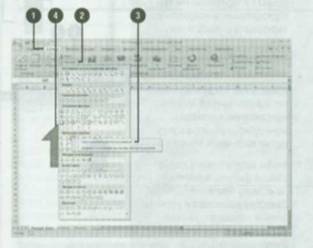
Чтобы вставить несколько фигур:
Нажмите на вкладку Вставка.
Нажмите на кнопку Фигуры.
Щелкните по правой кнопкой мыши по фигуре, которую вы хотите добавить, а затем выберите в контекстном меню Зафиксировать режим рисования.
Перетащите курсор в точку рабочего листа, куда вы хотите вставить фигуру, выберите размер фигуры. Продолжайте рисовать фигуру в рабочей книге.
По окончании нажмите на Esc.
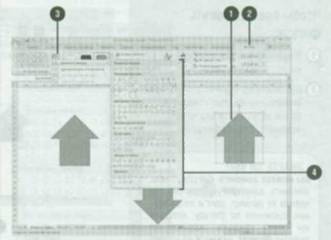
Чтобы изменить фигуру на другую фигуру:
Выделите фигуру, которую вы хотите преобразовать.
Нажмите на вкладку Формат в группе Средства рисования.
Нажмите на кнопку Изменить фигуру и выберите Изменить фигуру.
Выберите фигуру, которую вы хотите использовать, в галерее фигур.
- 06/11/2007 23:31 - Применение экспресс - стиля к тексту фигуры
- 06/11/2007 21:57 - Добавление экспресс - стиля к фигуре
- 06/11/2007 20:58 - Копирование и перемещение объектов
- 06/11/2007 20:52 - Рисование линий и стрелок
- 06/11/2007 20:15 - Добавление текста в фигуру
- 06/11/2007 05:54 - Рисование фигур и изменение их размеров
- 06/11/2007 04:42 - Рисование и преобразование фигур
- 05/11/2007 23:54 - Изменение организационной диаграммы
- 05/11/2007 23:01 - Создание организационной диаграммы
- 05/11/2007 22:41 - Форматирование фигуры в изображении SmartArt