Хранение содержимого ячеек
 26.10.2007 18:14 |
Благодаря Microsoft Office вы можете использовать буфер обмена для хранения многочисленных фрагментов информации из нескольких различных источников в одной общей для всех программ пакета Office области памяти. В отличие от обычного буфера обмена, буфер обмена Office позволяет копировать текст и изображение из нескольких файлов. В таком случае все скопированные объекты отображаются в буфере обмена. Вы можете вставлять эти фрагменты информации в какую-либо программу Office все сразу или по отдельности.
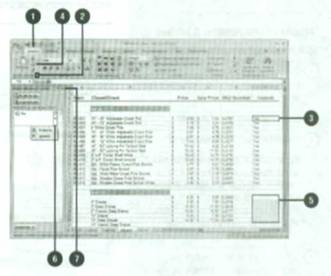
Чтобы скопировать и вставить данные при помощи буфера обмена Office:
Нажмите вкладку Главная
Нажмите кнопку вызова диалогового окна буфера обмена.
Выделите данные, которые вы хотите скопировать.
Нажмите кнопку Копировать данные будут скопированы в первую пустую область на панели задач буфера обмена.
Щелкните первую ячейку или диапазон, куда вы хотите вставить скопированные данные.
Щелкните объект буфера обмена, который вы хотите вставить, или наведите курсор на объект, щелкните стрелку списка и выберите Вставить.
Нажмите кнопку Закрыть на панели задач.
Вы можете копировать и перемещать данные рабочего листа из одной ячейки или диапазона в другое место рабочего листа в вашей рабочей книге. Содержимое, которое вы копируете, временно сохраняется в буфере обмена Office. Чтобы завершить копирование или перемещение, необходимо вставить данные из буфера обмена в другое место. При помощи команды Специальная вставка вы можете управлять вставкой и даже выполнять математические операции. Чтобы скопировать или переместить данные без использования буфера обмена, используйте прием под названием «перетаскивание». Перетаскивание позволяет копировать и перемещать текст на короткие расстояния на рабочем листе.
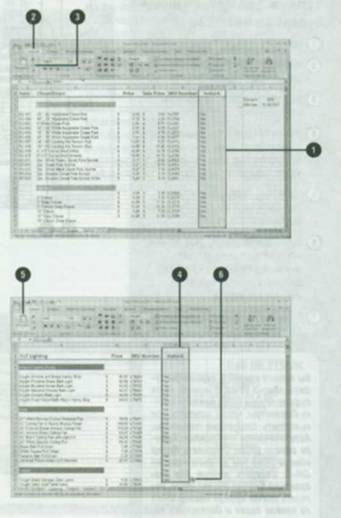
Чтобы скопировать данные при помощи буфера обмена:
Выделите ячейку или диапазон, содержащие данные, которые вы хотите скопировать.
Щелкните вкладку Главная.
Нажмите кнопку Копировать.
Копируемые данные не перемещаются; Выделенные ячейки представляют собой так называемую копируемую область. Если вы не хотите вставлять такую область, нажмите клавишу Esc, чтобы снять выделение.
Щелкните первую ячейку или диапазон, куда вы хотите вставить данные.
Нажмите кнопку Вставить.
Данные останутся в буфере обмена и будут доступны для дальнейшей вставки, пока вы не замените их другим выделенным фрагментом.
Если вы больше не хотите вставлять этот фрагмент, нажмите клавишу Esc, чтобы удалить отмеченную область.
Если вы хотите изменить способ вставки данных в рабочий лист, нажмите кнопку Параметры вставки, а затем выберите нужный вам параметр.
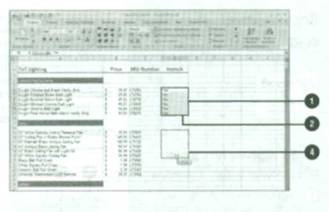
Чтобы вставить данные при помощи функции перетаскивания:
Выделите ячейку или диапазон, содержащие данные, которые вы хотите скопировать.
Наведите указатель мыши на границу выделенной ячейки или диапазона и дождитесь, пока курсор превратится в стрелку.
Нажмите и удерживайте кнопку мыши и клавишу Ctrl
Перетащите выделенный фрагмент в новую точку, а затем отпустите кнопку мыши и клавишу Ctrl.

Чтобы выполнить специальную вставку:
Выделите ячейку или диапазон, содержащие данные, которые вы хотите скопировать.
Нажмите вкладку Главная.
Нажмите кнопку Копировать.
Щелкните первую ячейку или диапазон, куда вы хотите вставить данные.
Нажмите кнопку Вставить, а затем выберите Специальная вставка
Выберите нужные вам параметры специальной вставки.
Нажмите ОК.
- 27/10/2007 07:32 - Изменение параметров проверки правописания
- 27/10/2007 04:56 - Вставка данных при помощи смарт-тегов
- 27/10/2007 02:49 - Исправление содержимого ячеек при помощи функции а…
- 26/10/2007 21:44 - Поиск и замена содержимого ячейки
- 26/10/2007 19:00 - Перемещение содержимого ячеек
- 26/10/2007 18:12 - Вставка данных в Excel
- 26/10/2007 15:05 - Ввод значений в рабочий лист
- 26/10/2007 13:52 - Ввод меток в рабочий лист
- 26/10/2007 08:55 - Выделение строк, столбцов и диапазонов
- 26/10/2007 08:27 - Выделение ячеек