Печать рабочего листа и рабочей книги
 02.11.2007 17:45 |
Если ваш рабочий лист подготовлен к печати, выберите параметры печати. Вы можете распечатать какой-либо фрагмент рабочего листа или рабочий лист целиком. Вы также можете управлять таким функциями, как печать сеток, буквенных обозначений столбцов и числовых обозначений строк, печать заголовков для повторяющихся строк и столбцов на каждой странице. Вы можете быстро распечатать копию рабочего листа для предварительного просмотра, нажав кнопку Быстрая печать на панели быстрого доступа или в меню Office в подменю Печать. Вы также можете использовать диалоговое окно Печать, чтобы задать параметры печати. К примеру, выберите новое печатающее устройство, укажите количество страниц в рабочем листе, которое вы хотите распечатать, и задайте количество копий рабочего листа.
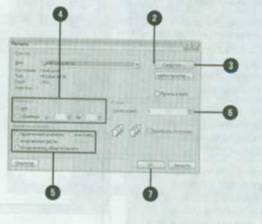
Чтобы распечатать фрагмент рабочего листа или рабочий лист целиком:
Нажмите кнопку Office, выберите Печать, а затем нажмите Печать
БЫСТРЫЙ СПОСОБ
Чтобы распечатать документ, не вызывая диалоговое окно Печать нажмите на клавиатуре, нажмите кнопку Быстрая печать на панели быстрого доступа или нажмите кнопку Office, выберите Печать, а затем нажмите Быстрая печать
В случае необходимости нажмите стрелку списка Имя. а затем выберите желаемое печатающее устройство.
Чтобы изменить свойства принтера, нажмите Свойства выберите нужные вам параметры и нажмите ОК
Укажите, хотите ли вы распечатать весь документ, или укажите диапазон страниц, которые необходимо распечатать
Выберите, что вы хотите напечатать: выделенный текст или объекты, таблицы, выделенные листы или все листы рабочей книги.
Нажмите стрелку вверх или стрелку вниз в окне Число копий чтобы указать необходимое число копий.
Нажмите ОК
- 03/11/2007 15:50 - Вставка мультимедийных клипов
- 03/11/2007 12:31 - Поиск и вставка клипа
- 03/11/2007 07:44 - Вставка и преобразование графических изображений
- 02/11/2007 22:23 - Создание документа XPS
- 02/11/2007 18:55 - Создание документа PDF
- 02/11/2007 17:26 - Предварительный просмотр рабочего листа
- 02/11/2007 13:04 - Настройка параметров печати рабочего листа
- 02/11/2007 10:50 - Вставка разрывов страниц
- 02/11/2007 09:32 - Добавление верхних и нижних колонтитулов
- 02/11/2007 09:18 - Настройка параметров полей страницы