Клипы в сети Интернет
 03.11.2007 16:05 |
  |
|  |
| 
Если вы не можете найти в организаторе клипов нужные вам изображения, попробуйте поискать клипы на Web-узле Office Online в галерее клипов Microsoft. Чтобы попасть в галерею клипов Office Online, необходимо нажать ссылку, размещенную в нижней част панели задач Клип. Откроется ваш Web-обозреватель, и вы попадете на Web-узел Office Online, где представлены тысячи бесплатных клипов.

Чтобы перейти в галерею клипов на Web-узле:
Нажмите вкладку Вставка
Нажмите кнопку Клип
Нажмите Клипы на веб-узле Office Online.
Установите Интернет-соединение.
Ваш Web-обозреватель откроется на странице Картинки и мультимедиа: домашняя страница - Microsoft Office Online.
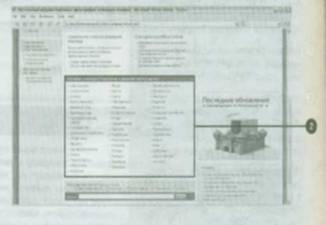
Чтобы просмотреть клипы по категориям:
По необходимости нажмите кнопку Добавить в подборку на Web-странице клипов.
Спуститесь в нижнюю часть страницы и выберите категорию клипов в каталоге.
Чтобы выполнить поиск клипа:
Нажмите стрелку списка Поиск на Web-странице Office Online и выберите желаемый тип данных - Картинки, Фотографии, Анимация или Звуки.
Щелкните окно Поиск
Введите ключевое слово.
Нажмите кнопку Поиск.
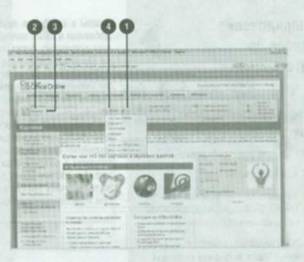
Чтобы загрузить клип:
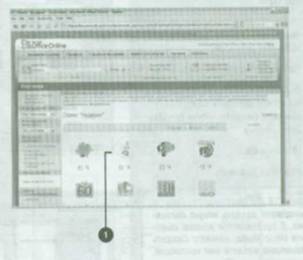
Итак, вы отобразили список доступных клипов на Web-странице Office Online, отметьте окно под нужным вам клипом, чтобы добавить его в список выбранных клипов.
Вы можете выбрать неограниченное количество клипов. Снимите отметку с окна клипа, чтобы исключить его из своей корзины выбора.
Нажмите Загрузить элементы (количество элементов в скобках обозначает количество элементов, помещенных вами в корзину выбора).
Ознакомьтесь с Соглашением об услугах Microsoft, а затем нажмите Загрузить.
Если появилось системное уведомление о безопасности, нажмите Да, а затем нажмите Продолжить.
Нажмите Загрузить сейчас, а затем нажмите Открыть.
Клип будет сохранен на вашем жестком диске и отобразится в организаторе клипов, где вы сможете его классифицировать.
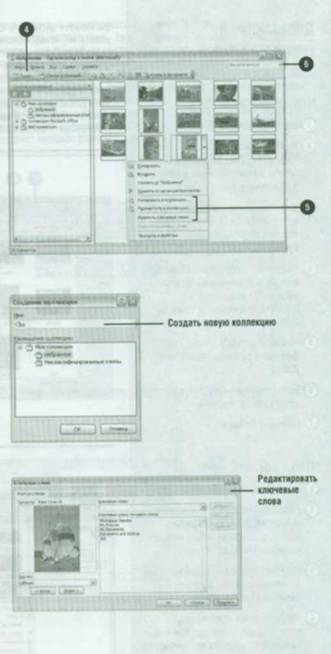
Клипы в Excel, как правило, уже классифицированы, но если вы добавили в свою коллекцию клипы, не указав для них категорию, вам, возможно, будет непросто отыскать такие клипы в общей массе. Организатор клипов Microsoft сортирует клипы, рисунки, звуки и видеоклипы по категориям. При помощи организатора клипов вы можете упорядочить и выбрать клипы, представленные в программе, на Web-узле Microsoft Office Online и в ваших собственных комплекциях. Чтобы быстро найти клип, поместите его в нескольких категориях. Вы также можете назначить для клипа несколько ключевых слов и снабдить его описанием. При добавлении мультимедийных файлов организатор клипов автоматически создает подразделы в разделе Мои коллекции, таким файлам присваиваются имена в соответствии с папками на вашем жестком диске. Вы можете получить доступ к коллекциям клипов и организатору клипов при помощи панели задач Клип.
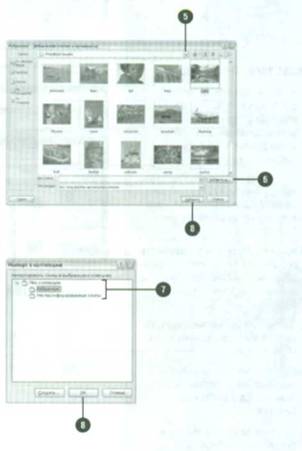
Чтобы классифицировать клип:
Нажмите вкладку Вставка.
Нажмите кнопку Клип.
Нажмите кнопку Упорядочить клипы, расположенную в нижней части панели задач Клип.
В организаторе клипов вызовите меню Файл, выберите Добавить клипы в организатор и нажмите Вручную.
Найдите папку, содержащую клип, который вы хотите добавить, и выберите этот клип.
Нажмите кнопку Добавить в.
Выберите коллекцию, в которую вы хотите добавить клип, или нажмите Создать, чтобы создать новую папку.
Нажмите ОК.
Нажмите Добавить.
Чтобы изменить свойства клипа:
Нажмите вкладку Вставка.
Нажмите кнопку Клип.
Нажмите кнопку Упорядочить клипы, расположенную в нижней части панели задач Клип.
Чтобы создать новую папку коллекции, вызовите меню Файл, нажмите Создать коллекцию, введите имя коллекции, а затем нажмите ОК.
В организаторе клипов найдите и выберите клип, который вы хотите классифицировать, или клип, свойства которого вы хотите изменить; нажмите стрелку списка, а затем выберите одну из следующих команд:
Копировать в коллекцию, чтобы переместить копию клипа в другую категорию;
Переместить в коллекцию, чтобы переместить клип в другую категорию;
Изменить ключевые слова, чтобы изменить титры клипа и отредактировать ключевые слова клипа.
Нажмите кнопку Закрыть, чтобы закрыть организатор клипов.
Вы можете добавлять клипы в организатор клипов и классифицировать их, чтобы использовать такие клипы в будущем. Вы можете импортировать в организатор клипов свои собственные клипы (рисунки, фотографии, звуки и видеоролики). Например, вы собираетесь добавлять в ваши рабочие книги логотип вашей фирмы, просто добавьте такой логотип в организатор клипов. Вы также можете добавлять в организатор клипов группы клипов. Если клип в организаторе клипов вам больше не нужен, вы можете удалить его и освободить место на вашем компьютере.
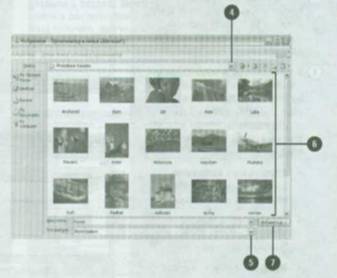
Чтобы добавить клип:
Нажмите вкладку Вставка.
Нажмите кнопку Клип, а затем нажмите кнопку Упорядочить клипы, расположенную в нижней части панели задач Клип.
В организаторе клипов вызовите меню Файл, выберите Добавить клипы в организатор и нажмите Вручную.
Нажмите стрелку списка Папка, а затем выберите накопительное устройство или папку, содержащую клип, который вы хотите импортировать.
Нажмите стрелку списка Тип файлов, а затем выберите тип файла,
Выберите клипы, которые вы хотите импортировать.
Нажмите Добавить.
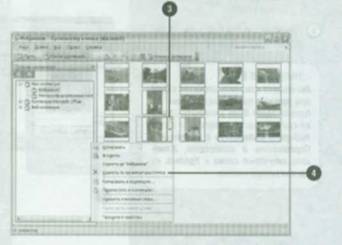
Чтобы удалить клип:
Нажмите вкладку Вставка.
Нажмите кнопку Клип, а затем нажмите кнопку Упорядочить клипы, расположенную в нижней части панели задач Клип.
Наведите курсор на клип, который вы хотите удалить, а затем нажмите стрелку списка.
Чтобы удалить клип из всех категорий организатора клипов, нажмите Удалить из организатора клипов.
Чтобы удалить клип только из одной категории, нажмите Удалить из, чтобы удалить клип из предложенной в меню категории.
- 04/11/2007 18:34 - Добавление эффектов рисунка
- 04/11/2007 15:20 - Добавление границы в рисунок
- 04/11/2007 10:48 - Добавление формы в рисунок
- 04/11/2007 09:08 - Добавление экспресс стиля в рисунок
- 03/11/2007 21:28 - Вставка рисунка
- 03/11/2007 15:50 - Вставка мультимедийных клипов
- 03/11/2007 12:31 - Поиск и вставка клипа
- 03/11/2007 07:44 - Вставка и преобразование графических изображений
- 02/11/2007 22:23 - Создание документа XPS
- 02/11/2007 18:55 - Создание документа PDF