Работа с таблицами
 11.11.2007 15:40 |
После того, как вы создали таблицу, вы можете отсортировать записи, добавить новые записи, а также отобразить итоги. Вы можете вставить строки где-либо в таблице или добавить строки в конце таблицы. Чтобы добавить пустую строку в конце таблицы, выделите какую-либо ячейку в последней строке таблицы, а затем нажмите на клавишу Enter или клавишу Tab в последней ячейке последней строки. Если какие-либо данные в таблице вам больше не нужны, вы можете преобразовать их обратно в стандартные данные Excel. Процесс выделения строк и столбцов в таблице отличается от процесса выделения строк и столбцов в рабочем листе. Процесс выделения ячеек аналогичен.
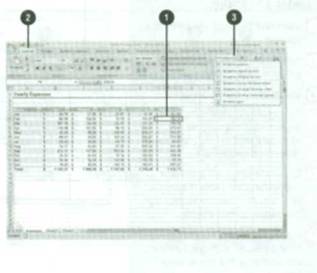
Чтобы вставить строку или столбец:
Щелкните по ячейке в таблице, куда вы хотите вставить строку или столбец. Чтобы вставить несколько строк или столбцов, выделите несколько строк или столбцов.
Нажмите на вкладку Главная.
Нажмите на стрелку кнопки Вставить в группе Ячейки, а затем выполните одно из следующих действий:
Чтобы вставить строки, нажмите Вставить строки на лист и Вставить строки таблицы сверху
Чтобы вставить столбцы, нажмите Вставить столбцы на лист и Вставить столбцы таблицы слева

Чтобы выделить строки и столбцы:
Столбцы - щелкните по верхнему краю заголовка столбца, чтобы выделить данные столбца (Ctrl + Пробел); дважды щелкните мышью по верхнему краю столбца, чтобы выделить весь столбец целиком (дважды Ctrl + Пробел);
Строки - чтобы выделить строку, щелкните по левой границе строки;
Таблицу целиком - щелкните по верхнему левому углу таблицы, чтобы выделить данные таблицы (Ctrl+A); дважды щелкните мышью по верхнему левому углу таблицы, чтобы выделить всю таблицу (дважды Ctrl+A).
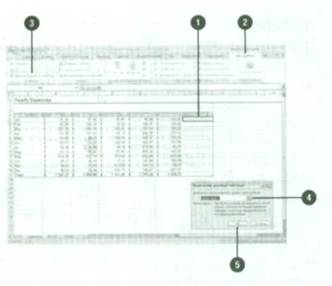
Чтобы изменить размер таблицы:
Щелкните по ячейке в таблице.
Нажмите на кнопку Конструктор в группе Работа с таблицами.
Нажмите на кнопку Изменить размер таблицы.
Введите диапазон, который вы хотите использовать в таблице.
Нажмите на кнопку Свернуть диалоговое окно, выделите желаемый диапазон, а затем нажмите на кнопку Развернуть диалоговое окно.
БЫСТРЫЙ СПОСОБ
Для изменения размера таблицы при помощи мыши, перетащите треугольный манипулятор размера, расположенный в нижнем правом углу таблицы, чтобы выделить необходимый диапазон.
Нажмите ОК.
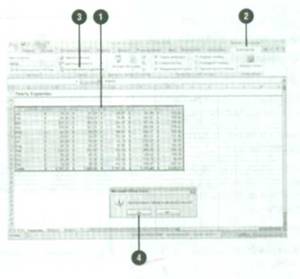
Чтобы преобразовать таблицу в диапазон:
Щелкните по какой-либо ячейке в таблице.
Нажмите на кнопку Конструктор в группе Работа с таблицами.
Нажмите на кнопку Преобразовать в диапазон.
Нажмите Да, чтобы подтвердить изменения.
Если вам больше не нужны какие-либо строки или столбцы в таблице, вы можете быстро удалить их при помощи соответствующих команд во вкладке Главная. Строки и столбцы в таблице удаляются так же, как и строки и столбцы в рабочем листе. Иногда вы случайно вводите повторяющиеся данные в таблицу. Вместо поиска дубликатов данных вручную, с помощью Excel можно искать и затем удалять дубликаты автоматически.
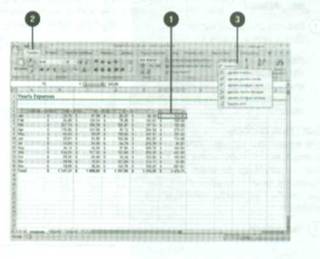
Чтобы удалить строки или столбцы из таблицы:
Щелкните по ячейке таблицы, где вы хотите удалить строку или столбец.
Нажмите на вкладку Главная.
Нажмите на стрелку кнопки Удалить, а затем выберите Удалить строки таблицы или Удалить столбцы таблицы.
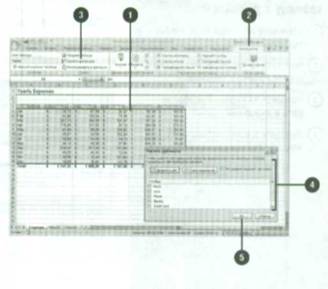
Чтобы удалить дубликаты строк таблицы:
Щелкните по ячейке таблицы.
Нажмите на кнопку Конструктор в группе Работа с таблицами
Нажмите на кнопку Удалить дубликаты.
Отметьте столбцы с дубликатами, которые вы хотите удалить. Нажмите Выделить все или Снять выделение.
Нажмите ОК.
Нажмите ОК, чтобы удалить дубликаты.
- 12/11/2007 05:41 - Анализ данных при помощи сводной таблицы или сводн…
- 11/11/2007 23:00 - Выполнение поиска в таблице
- 11/11/2007 21:19 - Отображение фрагментов таблицы при помощи функции …
- 11/11/2007 19:05 - Сортировка содержимого таблицы
- 11/11/2007 17:10 - Ввод данных в таблицу при помощи раскрывающегося с…
- 11/11/2007 11:54 - Выполнение расчетов в таблице
- 11/11/2007 10:15 - Форматирование элементов таблицы
- 11/11/2007 07:12 - Создание или преобразование стиля таблицы
- 11/11/2007 07:05 - Форматирование таблицы
- 11/11/2007 04:40 - Создание таблицы