Создание таблицы
 11.11.2007 04:40 |
  |
|  |
| 
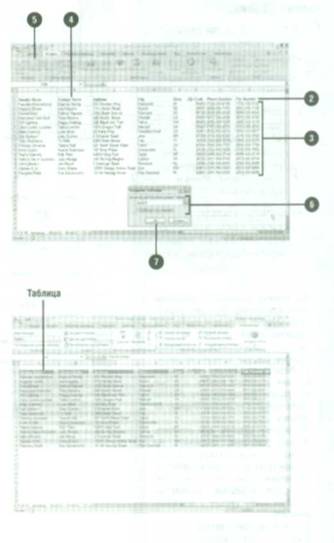
Чтобы создать таблицу в Excel, введите данные в ячейки рабочего листа так же, как обычно вводите данные в рабочий лист, с той лишь разницей, что для создания таблицы вы должны будете выполнить несколько простых условий. Во-первых, всегда вводите имена полей в первую строку рабочего листа. Во-вторых, вводите каждую запись в отдельную строку. В-третьих, диапазон не должен содержать пустых строк. В-четвертых, один диапазон может охватывать только один рабочий лист. Вводите данные непосредственно в таблицу. Необязательно вводить данные по порядку: Excel автоматически расположит пункты списка в алфавитном порядке, по дате или в любом другом указанном вами порядке.
Чтобы создать таблицу:
Откройте пустой рабочий лист или используйте рабочий лист, в котором достаточно незаполненных строк и столбцов для создания таблицы.
Введите заголовок для каждого поля в смежных столбцах в первой строке таблицы.
Введите информацию поля для каждой записи в соответствующей строке; начинайте строку непосредственно под заголовком поля.
Выделите диапазон ячеек для таблицы, включая заголовки.
Выполните одно из следующих действий (new!) нажмите на вкладку Вставка, а затем нажмите на кнопку Таблица; нажмите на вкладку Главная нажмите на кнопку Форматировать как таблицу и выберите стиль таблицы:
При необходимости отрегулируйте размер таблицы и отметьте окно Таблица с заголовками
Нажмите ОК.
- 11/11/2007 15:40 - Работа с таблицами
- 11/11/2007 11:54 - Выполнение расчетов в таблице
- 11/11/2007 10:15 - Форматирование элементов таблицы
- 11/11/2007 07:12 - Создание или преобразование стиля таблицы
- 11/11/2007 07:05 - Форматирование таблицы
- 11/11/2007 02:16 - Анализ данных рабочего листа
- 11/11/2007 01:15 - Управление шаблонами диаграмм
- 10/11/2007 23:29 - Добавление и удаление рядов данных
- 10/11/2007 23:07 - Усовершенствование диаграммы
- 10/11/2007 16:51 - Изменение фона диаграммы