Усовершенствование диаграммы
 10.11.2007 23:07 |
  |
|  |
| 
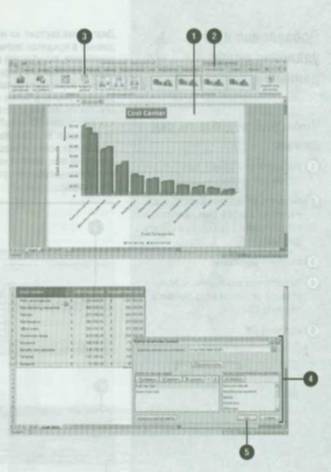
Если вы хотите улучшить внешний вид вашей диаграммы, вы можете вставить в нее рисунок, фигуру или примечание. Вставить такие объекты в диаграмму можно так же, как вы вставляете рисунки, фигуры и надписи в рабочий лист. Кнопки Рисунок. Фигуры и Надпись доступны в группе Вставить во вкладке Макет в группе Работа с диаграммами

Чтобы вставить рисунок, фигуру или текст:
Выделите элемент диаграммы, который вы хотите изменить.
Нажмите на вкладку Макет в группе Работа с диаграммами.
Выполните одно из следующих действий в группе Вставить:
нажмите на кнопку Рисунок, чтобы выбрать рисунок, а затем нажмите Вставить;
нажмите на кнопку Фигуры, чтобы выбрать фигуру, а затем перетащите выбранную фигуру в диаграмму;
нажмите на кнопку Надпись, чтобы создать текстовое окно, а затем введите в него текст.
Чтобы отформатировать фигуру или надпись, воспользуйтесь средствами во вкладке Формат в группе Средства рисования
Вы можете редактировать данные диаграммы в рабочем листе Excel, изменяя данные каждой ячейки в отдельности и изменяя диапазон данных. Если вы не знаете, какие данные следует изменить (newi). Вы можете работать с рядами данных из диапазона данных - в поле Элементы легенды (ряды) либо в поле Подписи горизонтальной оси (категории). Элементы легенды - это названия рядов данных, входящих в редактируемый диапазон, тогда как подписи горизонтальной оси - это названия категорий данных, входящих в редактируемый диапазон. Нажмите на кнопку Свернуть диалоговое окно, чтобы временно свернуть диалоговое окно и выделить необходимый диапазон данных. После того, как вы выделили данные, нажмите на кнопку Развернуть диалоговое окно
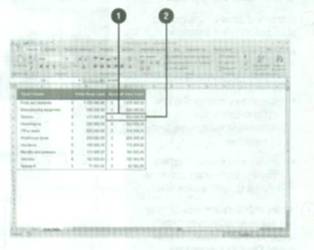
Чтобы отредактировать данные в рабочем листе:
В рабочем листе воспользуйтесь одним из следующих способов, чтобы отредактировать содержимое ячейки:
чтобы заменить содержимое ячейки, введите данные в ячейку; предыдущий ввод будет удален;
чтобы отредактировать содержимое ячейки, дважды щелкните по мышью по выделенной ячейке, которую вы хотите отредактировать:
для поочередного удаления символов нажимайте клавиши Delete или Backspace, а затем введите новые данные.
Нажмите на клавишу Enter, чтобы переместить указатель мыши вниз на одну строку, или нажмите на клавишу Tab, чтобы переместить указатель мыши вправо на соседнюю ячейку.
Чтобы отредактировать источник данных:
Щелкните по диаграмме, которую вы хотите преобразовать.
Нажмите на вкладку Конструктор в группе Работа с диаграммами
Нажмите на кнопку Выбрать данные во вкладке Конструктор в группе Работа с диаграммами
В диалоговом окне Выбор источника данных выберите какой-либо из следующих параметров:
ВАЖНО
Нажмите на кнопку Свернуть диалоговое окно, чтобы временно свернуть диалоговое окна и выделить необходимый диапазон данных. После того, как вы выделили данные, нажмите на кнопку Развернуть диалоговое окно
Диапазон данных для диаграммы - отображает диапазон данных для построенной диаграммы:
Строка/столбец - щелкните, чтобы переключить построение рядов данных на диаграмме по строкам или по столбцам;
Добавить - щелкните, чтобы добавить новый элемент легенды (ряд данных) к диаграмме;
Изменить - нажмите, чтобы изменить выбранный элемент легенды или выбранную подпись горизонтальной оси;
Удалить - нажмите, чтобы удалить выбранный элемент легенды;
Вверх и Вниз - нажмите, чтобы переместить выбранный элемент легенды в списке;
Скрытые и пустые ячейки - нажмите, чтобы отобразить скрытые данные рабочего листа и определить, как отображать пустые ячейки.
Нажмите ОК.
- 11/11/2007 07:05 - Форматирование таблицы
- 11/11/2007 04:40 - Создание таблицы
- 11/11/2007 02:16 - Анализ данных рабочего листа
- 11/11/2007 01:15 - Управление шаблонами диаграмм
- 10/11/2007 23:29 - Добавление и удаление рядов данных
- 10/11/2007 16:51 - Изменение фона диаграммы
- 10/11/2007 13:06 - Форматирование линейных графиков и гистограмм
- 10/11/2007 10:54 - Форматирование текста диаграммы
- 10/11/2007 10:12 - Форматирование рядов данных диаграммы
- 10/11/2007 09:39 - Работа с круговой диаграммой