Редактирование и удаление примечаний в ячейках
 16.11.2007 04:24 |
Вы можете редактировать, удалять и даже форматировать примечания в ячейках так же, как редактируете, удаляете или форматируете текст в рабочем листе. Если вы одновременно работаете над рабочей книгой с другим пользователями, такие пользователи могут удалить примечание после его прочтения. Вы можете акцентировать внимание читателей на каком-либо примечании, отформатировав его Для этого используйте кнопки форматирования во вкладке Главная: Полужирный Курсив. Подчеркнутый Шрифт Цвет текста или Размер шрифта. Если примечание вам больше не нужно, вы можете быстро его удалить.
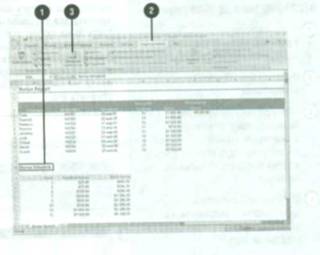
Чтобы отредактировать примечание:
Щелкните ячейку, содержащую примечание, которое вы хотите отредактировать.
Нажмите вкладку Рецензирование
Нажмите кнопку Изменить примечание
Внесите необходимые изменения в текст примечания при помощи стандартных инструментов правки, а также при помощи клавиш Backspace и Delete и инструментов форматирования.
Дважды нажмите клавишу Esc чтобы закрыть окно выноски.
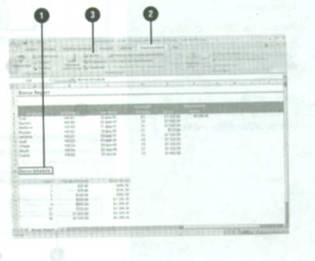
Чтобы удалить примечание:
Щелкните ячейку, содержащую примечание, которое вы хотите удалить.
Нажмите вкладку Рецензирование.
Нажмите кнопку Удалить примечание
Если вы стремитесь грамотно составить рабочую книгу и особенно если вы разрабатывает книгу совместно с другими пользователями, рекомендуем вам отслеживать все изменения, вносимые в проект на всех стадиях разработки. Функция отслеживания исправлений позволяет следить за тем, кто и когда вносит исправления в документ, а также принимать или отменять такие исправления, даже если вы являетесь единственным пользователем рабочего листа. Когда вы или какой-либо другой пользователь выполняют команду отслеживания исправлений в рабочей книге, в строке заголовка появляется надпись, означающая, что включена функция совместной работы над документом. Чтобы воспользоваться этой функцией, включите ее в первый раз, когда вы или ваш коллега вносите исправления в рабочую книгу. В результате все исправления будут записаны и вы сможете просмотреть их на любом этапе работы над книгой. Ячейки, содержащие исправления, будут обведены синей границей. Чтобы ознакомиться с исправлениями, достаточно будет навести курсор на выделенную ячейку. Когда придет момент создать окончательную версию документа, вы сможете просмотреть каждое исправление, принять или отменить его.
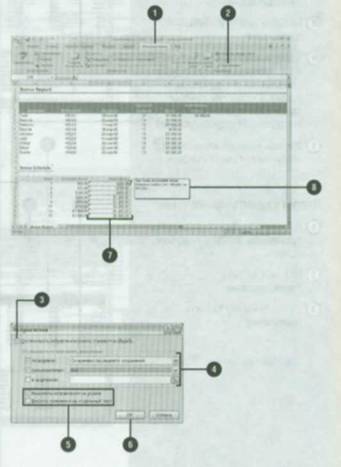
Чтобы включить функцию отслеживания исправлений:
Нажмите вкладку
Рецензирование, а затем выберите Выделить исправления
Отметьте окно Отслеживать исправления
Отметьте окна По времени. Пользователем и или В диапазоне Нажмите соответствующую стрелку списка, а затем выберите желаемый параметр.
Отметьте или снимите отметку с окон Выделять исправления на экране или Вносить изменения на отдельный лист
Нажмите ОК, а затем снова в случае необходимости нажмите ОК
Внесите изменения в ячейки рабочего листа.
Индикаторы строк и столбцов для измененных ячеек становятся красными, ячейка, содержащая изменения, выделяется синим контуром.
Чтобы отобразить найденные изменения, установите курсор над отредактированной ячейкой.
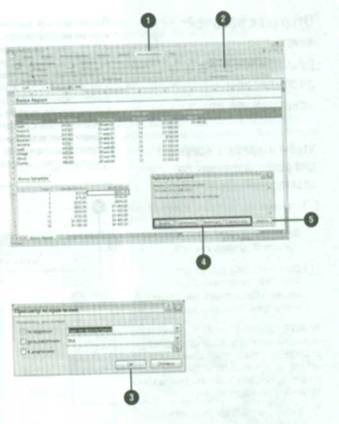
Чтобы принять или отклонить отслеживаемые исправления:
Нажмите вкладку Рецензирование
Нажмите кнопку Исправления, а затем выберите Принять отклонить исправления. В случае необходимости нажмите ОК в окне сообщения.
По желанию измените параметры отслеживания изменений, а затем нажмите ОК. чтобы заново просмотреть изменения.
В случае необходимости просмотрите все изменения, а затем нажмите одну из следующих кнопок:
Принять, чтобы применить изменение к рабочему листу;
Отказаться, чтобы удалить внесенное изменение из рабочего листа;
Принять все. чтобы применить все изменения к рабочему листу;
Отказ от всех, чтобы удалить все изменения из рабочего листа.
Нажмите Закрыть.
- 16/11/2007 15:21 - Импорт и экспорт
- 16/11/2007 14:21 - Обмен данными между программами
- 16/11/2007 11:58 - Работа с данными XML
- 16/11/2007 09:47 - Отправка рабочей книги при помощи интерактивной фа…
- 16/11/2007 09:24 - Отправка рабочей книги для рецензирования посредст…
- 15/11/2007 23:02 - Создание и просмотр примечаний в ячейках
- 15/11/2007 22:25 - Совместное использование рабочих книг
- 15/11/2007 18:35 - Рецензирование и совместное использование документ…
- 15/11/2007 17:00 - Сохранение документа в качестве документа, доступн…
- 15/11/2007 14:04 - Установка параметров безопасности для внешнего сод…