Установка параметров безопасности для внешнего содержимого
 15.11.2007 14:04 |
  |
|  |
| 
Внешнее содержимое есть любое содержимое, связанное с рабочей книгой и представленное небезопасным внешним источником (например, изображения, связанные медиафайлы, гиперссылки, подключения данных или шаблоны). Excel позволяет вам подключать внешние данные из баз данных и других рабочих книг. Блокировка внешнего содержимого позволит предотвратить атаки хакеров и вредоносных вирусов, которые могут нанести вред вашим файлам и компьютеру. Вы можете задать параметры безопасности таким образом, чтобы разрешать или запрещать внешнее содержимое в документах или выводить на экран предупреждение (news).
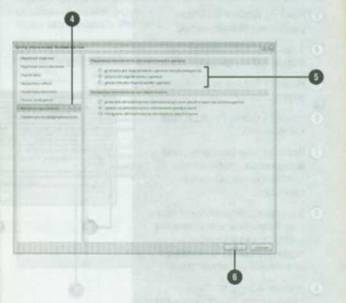
Чтобы задать параметры безопасности для подключения данных:
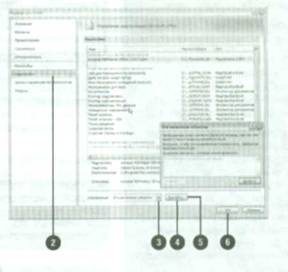
Нажмите кнопку Office, а затем выберите Параметры Excel.
В левой панели нажмите Центр управления безопасностью.
Нажмите Параметры центра управления безопасностью.
В левой панели выберите Внешнее содержимое
Выберите параметр безопасности для подключения данных:
Включить все подключения к данным (не рекомендуется) - выберите данный параметр, чтобы открыть рабочие книги с подключением внешних данных или создавать подключения внешних данных без вывода на экран предупреждения;
Запрос на подключение к данным - выберите данный параметр, чтобы получать предупреждение об открытии или создании рабочей книги с подключением внешних данных:
Отключить все подключения к данным - выберите данный параметр, чтобы запретить подключение внешних данных в рабочей книге.
Нажмите ОК.
Нажмите ОК.
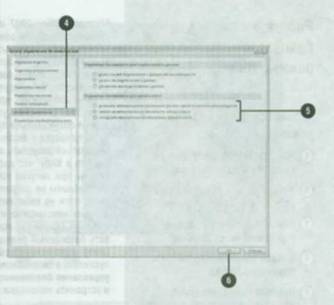
Чтобы задать параметры безопасности для связей в рабочей книге:
Нажмите кнопку Office, а затем выберите Параметры Excel.
В левой панели нажмите Центр управления безопасностью.
Нажмите Параметры центра управления безопасностью.
В левой панели выберите Внешнее содержимое.
Выберите параметр безопасности для связей в рабочей книге:
Включить автоматическое обновление для всех связей в книге (не рекомендуется) - выберите данный параметр, чтобы обновлять ссылки на данные в другой рабочей книге без вывода на экран предупреждения;
Запрос на автоматическое обновление связей в книге выберите данный параметр, чтобы получать предупреждение об обновлении ссылок на данные другой рабочей книги:
Отключить автоматическое обновление связей в книге - выберите данный параметр, чтобы запретить обновление ссылок на данные другой рабочей книги.
Нажмите ОК.
Нажмите ОК.
Microsoft Office 27 использует два типа безопасных режимов, включающихся при обнаружении сбоев в программах. - автоматический и пользовательский (newi). При запуске программа Office 27 автоматически проверяется на наличие сбоев - таких, как неверно загружаемое расширение программы. Если программа не запускается при следующей попытке, включается автоматический безопасный режим, который отключает расширения программы (макросы, элементы управления ActiveX и надстройки), а также другие потенциально проблемные области. Если программа Office не запускается в автоматическом безопасном режиме, вы можете попытаться запустить ее в пользовательском безопасном режиме. Имейте в виду, что далеко не все привычные функции Office доступны при запуске программы в безопасном режиме. К примеру: шаблоны не сохраняются, список авто замены на загружается, смарт-теги не работают, службу управления правами на доступ к данным невозможно использовать, игнорируются параметры командной строки. Прежде чем использовать безопасный режим, его необходимо будет подключить через Центр управления безопасностью После того, как программа запустилась в безопасном режиме, используйте возможности Центра управления безопасностью, чтобы найти неработающие элементы и устранить неполадки.
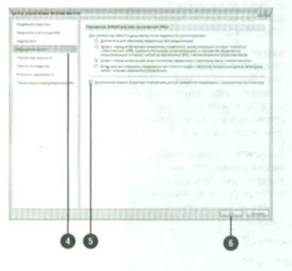
Чтобы включить безопасный режим:
Нажмите кнопку Office, а затем выберите Параметры Excel.
В левой панели нажмите Центр управления безопасностью.
Нажмите Параметры центра управления безопасностью
В левой панели выберите Параметры ActiveX
Отметьте окно Безопасный режим (помогает ограничить доступ элементов управления к локальному компьютеру).
Нажмите ОК
Нажмите ОК.
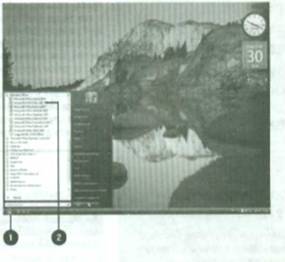
Чтобы включить пользовательский безопасный режим:
Нажмите кнопку Пуск на панели задач, выберите Все программы, а затем нажмите Microsoft Office.
Нажмите и удерживайте клавишу Ctrl, а затем выберите Microsoft Office Excel 27.
Чтобы отобразить отключенные объекты:
Нажмите кнопку Office, а затем выберите Параметры Excel.
В левой панели нажмите Надстройки.
Нажмите стрелку списка Управление, а затем выберите Отключенные объекты.
Нажмите Перейти.
В диалоговом окне выберите объект, нажмите Включить, чтобы активировать и перезагрузить надстройку, а затем нажмите Закрыть.
Нажмите ОК.
- 16/11/2007 04:24 - Редактирование и удаление примечаний в ячейках
- 15/11/2007 23:02 - Создание и просмотр примечаний в ячейках
- 15/11/2007 22:25 - Совместное использование рабочих книг
- 15/11/2007 18:35 - Рецензирование и совместное использование документ…
- 15/11/2007 17:00 - Сохранение документа в качестве документа, доступн…
- 15/11/2007 13:30 - Установка параметров конфиденциальности
- 15/11/2007 13:01 - Изменение настроек безопасности панели сообщений
- 15/11/2007 10:31 - Настройка параметров безопасности макросов
- 15/11/2007 09:21 - Установка параметров безопасности ActiveX
- 15/11/2007 07:39 - Выбор надежных издателей и надежных расположений