Экспорт и импорт данных
 16.11.2007 17:11 |
  |
|  |
| 
Если вам не нужно, чтобы данные, которые вы используете из другого источника, автоматически обновлялись в случав, если изменятся данные источника, удобнее всего будет копировать и вставлять данные. В случае если вы захотите скопировать данные из одной программы в другую, вы можете преобразовать данные в формат, который принимает другая программа. Если вы хотите включить в свой рабочий лист какой-либо текст, вы можете импортировать, или открыть, файл с этим текстом в рабочей книге.
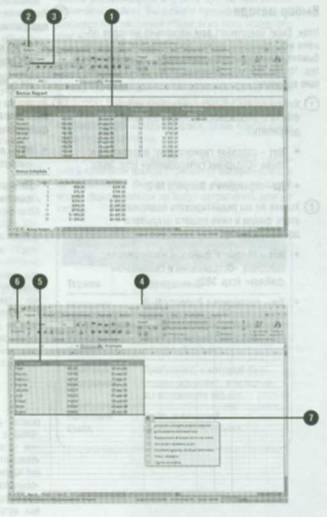
Чтобы импортировать или экспортировать данные при помощи функций копирования и вставки:
Выделите ячейку или диапазон, который вы хотите скопировать.
Нажмите вкладку Главная.
Нажмите кнопку Копировать
Откройте конечный файл или нажмите строку заголовка программы, если программа уже была открыта.
Выберите место, куда вы хотите скопировать данные.
Нажмите кнопку Вставить.
Нажмите кнопку Параметры вставки, а затем выберите желаемый параметр.
Чтобы экспортировать файл в формат другой программы:
Откройте файл, из которого вы хотите экспортировать данные.
Нажмите кнопку Office, нажмите Сохранить как, а затем выберите Другие форматы,
Нажмите стрелку списка Сохранить в и выберите накопительное устройство или папку, в которой следует сохранить файл.
Нажмите стрелку списка Сохранить как тип и выберите желаемый формат.
По желанию измените имя файла.
Нажмите Сохранить.

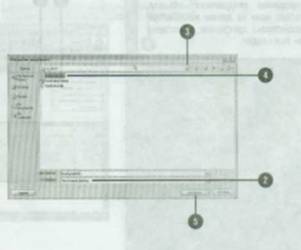
Чтобы импортировать текстовый файл:
Нажмите кнопку Office, а затем выберите Открыть.
Нажмите стрелку списка Тип файлов и выберите Текстовые файлы.
Нажмите стрелку списка Папка и выберите папку, в которой размещен нужный текстовый файл.
Щелкните текст, который вы хотите импортировать.
Нажмите Открыть.
Если речь идет о текстовом файле с расширением, Excel запустит программу Мастер текстов (импорт).
- 17/11/2007 19:43 - Получение текстовых данных
- 17/11/2007 17:26 - Получение данных из Microsoft Access
- 17/11/2007 16:16 - Получение запрашиваемых данных из базы данных
- 16/11/2007 21:46 - Источники внешних данных
- 16/11/2007 20:00 - Связывание и внедрение файлов
- 16/11/2007 15:21 - Импорт и экспорт
- 16/11/2007 14:21 - Обмен данными между программами
- 16/11/2007 11:58 - Работа с данными XML
- 16/11/2007 09:47 - Отправка рабочей книги при помощи интерактивной фа…
- 16/11/2007 09:24 - Отправка рабочей книги для рецензирования посредст…