Получение запрашиваемых данных из базы данных
 17.11.2007 16:16 |
  |
|  |
| 
Если база данных содержит какие-либо данные, используйте функции Excel, чтобы получить данные из таблицы в базе данных. Чтобы получить данные, выберите или создайте источник данных, составьте запрос для создания связи с данными и - по желанию - создайте фильтр для ограничения информации. При выборе или создании источника данных вам необходимо идентифицировать тип базы данных и затем подключиться к ней. Чтобы составить запрос, используйте мастера запросов или вручную создайте запрос так же, как составляете запросы в Microsoft Access. Вы также можете получить данные из других источников. Если вы используете одну и ту же таблицу в базе данных, вы можете определить и сохранить источник данных для последующего использования.
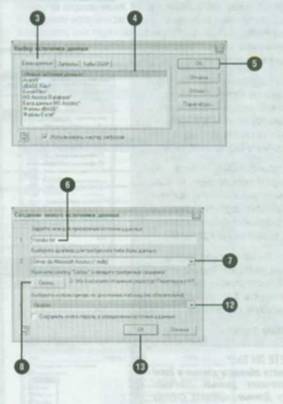
Чтобы определить новый источник данных:
Нажмите вкладку Данные.
Нажмите кнопку Из других источников в группе Получить внешние данные, а затем выберите Из Microsoft Query
Нажмите вкладку Базы данных
Нажмите <Новый источник данных»
Нажмите ОК и далее выполняйте требования мастера запросов.
Введите имя источника данных.
Нажмите стрелку списка второго окна, а затем выберите драйвер для требуемого типа базы данных - например. Driver do Microsoft Access Driver.
Нажмите кнопку Связь
Нажмите Select
Выберите папку базы данных, которую вы хотите использовать, а затем нажмите ОК.
Снова нажмите ОК.
Нажмите стрелку окна четвертого списка и выберите таблицу по умолчанию для источника данных.
Нажмите ОК
Чтобы создать запрос, выполните действия, начиная с 6-го. описанные в следующем параграфе.
Чтобы создать запрос базы данных:
Нажмите вкладку Данные
Нажмите кнопку Из других источников в группе Получить внешние данные, а затем выберите Из Microsoft Query
Нажмите вкладку Базы данных
Выберите имя источника данных, с которым вы хотите работать.
Нажмите ОК.
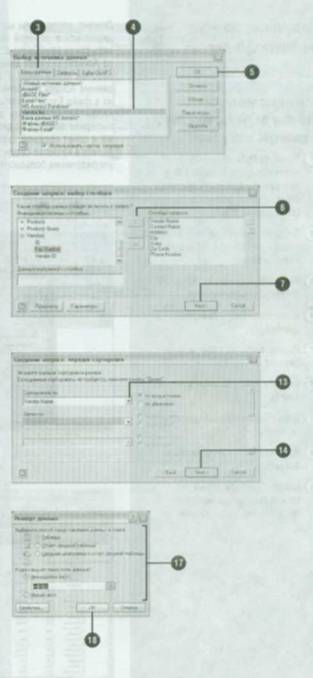
Щелкните имя столбца таблицы, а затем нажмите стрелку вправо - Добавить, чтобы добавить его в запрос. Добавьте желаемые столбцы.
Нажмите Далее, чтобы продолжить.
Щелкните имя столбца, по которому вы хотите отфильтровать результаты.
Щелкните стрелку списка первого оператора сравнения, а затем щелкните оператор, который вы хотите использовать.
Введите первое значение, которое будет использовано в сравнении.
При необходимости введите второе значение во втором окне.
Нажмите Далее, чтобы продолжить.
Нажмите стрелку списка
Сортировать по, а затем щелкните имя столбца, по которому следует отсортировать результаты запроса.
Нажмите Далее, чтобы продолжить.
Нажмите Сохранить запрос.
Введите имя запроса, а затем нажмите Сохранить
Нажмите Готово
Выберите желаемые параметры импорта.
Нажмите ОК.
- 17/11/2007 23:01 - Предварительный просмотр Web-страницы
- 17/11/2007 22:35 - Открытие рабочей книги в виде Web-страницы
- 17/11/2007 21:14 - Публикация данных в сети Интернет
- 17/11/2007 19:43 - Получение текстовых данных
- 17/11/2007 17:26 - Получение данных из Microsoft Access
- 16/11/2007 21:46 - Источники внешних данных
- 16/11/2007 20:00 - Связывание и внедрение файлов
- 16/11/2007 17:11 - Экспорт и импорт данных
- 16/11/2007 15:21 - Импорт и экспорт
- 16/11/2007 14:21 - Обмен данными между программами