Предварительный просмотр Web-страницы
 17.11.2007 23:01 |
  |
|  |
| 
Вы можете просмотреть рабочие листы Excel, как будто они уже были опубликованы в сети, при помощи опции предварительного просмотра Web-страницы. Выполняя предварительный просмотр файла, который вы хотите опубликовать в сети, вы имеете возможность исправить в нем какие-либо ошибки или недостатки форматирования и внести в него какие-либо необходимые дополнения. Рекомендуется выполнять предварительный просмотр Web-страницы перед ее публикацией так же, как рекомендуется выполнять предварительный просмотр обычного рабочего листа перед его печатью. Предварительный просмотр Web-страницы аналогичен функции предварительного просмотра обычного рабочего листа перед его печатью. Благодаря этой функции вы сможете увидеть, как будет выглядеть ваша страница, после того как вы опубликуете ее в сети Интернет. Нет необходимости подключаться к сети Интернет, чтобы просмотреть рабочий лист в виде Web-страницы.

Чтобы выполнить предварительный просмотр Web-страницы:
Откройте файл рабочей книги, которую вы хотите отобразить в виде Web-страницы.
Нажмите кнопку
Предварительный просмотр веб - страницы на панели быстрого доступа.
Имейте виду, что кнопка Предварительный просмотр веб - страницы не расположена на панели быстрого доступа по умолчанию. Используйте панель Настройка в Параметрах Excel, чтобы добавить эту команду на панель быстрого доступа. Web-страница отобразится в Web-обозревателе, установленном по умолчанию.
Нажмите кнопку Закрыть, чтобы закрыть окно Web-обозревателя
Если ваш компьютер подключен к сети Интернет, вы можете использовать в вашем рабочем листе ссылки на какие-либо сайты, чтобы вы и другие пользователи ваших рабочих листов имели возможность доступа к данным в сети. Ссылка на объект в Интернете, встроенная в рабочий лист, называется гиперссылкой, нажав на нее, вы сразу же подключаетесь к объекту в сети с адресом, указанном в ссылке. В ячейке рабочего листа, содержащего гиперссылку, она обычно отображается текстом голубого цвета. Вы можете создать гиперссылку в виде графического объекта или в виде текста любого другого цвета. Если вы навели курсор на гиперссылку или объект с гиперссылкой, указатель мыши превратится в значок (изображение руки с вытянутым указательным пальцем), обозначающий гиперссылку. Чтобы перейти по ссылке - на Web-сайт, например, просто нажмите гиперссылку.
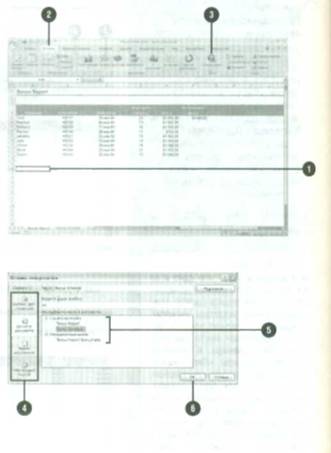
Чтобы создать или отредактировать гиперссылку:
Выделите ячейку или объект, в который вы хотите вставить или в котором хотите отредактировать гиперссылку.
Нажмите вкладку Вставка.
Нажмите кнопку Гиперссылка.
БЫСТРЫЙ СПОСОБ
Нажмите Ctrl+K.
Щелкните один из значков на панели Связать с. чтобы получить доступ к ранее использовавшимся файлам. Web-страницам и ссылкам:
Файлом, веб - страницей; нажмите, чтобы создать ссылку на другую рабочую книгу или другой файл;
Местом в документе; нажмите, чтобы создать ссылку на другой объект в текущей рабочей книге: выделите или введите номер ячейки, или имя;
Новым документом; нажмите, чтобы создать ссылку на новый документ;
Электронной почтой; нажмите, чтобы создать ссылку на адрес электронной почты; при нажатии такой ссылки запускается окно почтовой программы с указанным адресом электронной почты в адресной строке.
Введите или выберите имя и расположение файла или Web-страницы, на которую вы хотите создать ссылку.
Нажмите ОК.
Чтобы перейти по гиперссылке:
Щелкните гиперссылку в рабочем листе.
Excel откроет расположение, на которое указывает гиперссылка Для Web-адресов Excel открывает окно Web-обозревателя и отображает Web-c границу, к которой отсыпает гиперссылка.

Чтобы удалить гиперссылку:
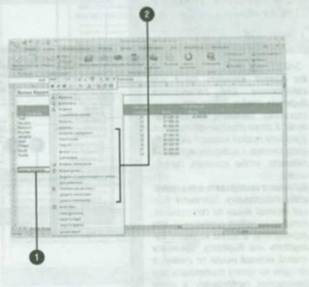
Щелкните правой кнопкой мыши по элементу, содержащему гиперссылку, которую вы хотите удалить.
Выполните одно из следующих действий:
Нажмите Очистить содержимое, чтобы удалить гиперссылку вместе с текстом:
Нажмите Удалить гиперссылку чтобы удалить гиперссылку, но сохранить текст.
- 18/11/2007 05:10 - Копирование Web-таблицы в рабочий лист
- 18/11/2007 04:07 - Публикация Web-страницы
- 18/11/2007 03:12 - Сохранение рабочего листа в виде Web-страницы
- 18/11/2007 01:22 - Изменение параметров Web-страницы
- 17/11/2007 23:57 - Форматирование гиперссылки
- 17/11/2007 22:35 - Открытие рабочей книги в виде Web-страницы
- 17/11/2007 21:14 - Публикация данных в сети Интернет
- 17/11/2007 19:43 - Получение текстовых данных
- 17/11/2007 17:26 - Получение данных из Microsoft Access
- 17/11/2007 16:16 - Получение запрашиваемых данных из базы данных