Создание документа PDF
 02.11.2007 18:55 |
Формат переносимого документа, или PDF (Portable Document Format) есть фиксированный формат, разработанный компанией Adobe Systems. Данный формат позволяет сохранять заданную вами форму документа на мониторе компьютера или при выводе на печать. Вам не обойтись без формата PDF, если вы хотите создать не модифицируемый документ, предназначенный для чтения или печати. Excel позволяет вам сохранять документ в файле PDF (new!), который вы сможете переслать по электронной почте рецензентам. Чтобы отобразить файл PDF. необходимо установить на локальный компьютер программу Acrobat Reader - бесплатное загружаемое программное обеспечение, разработанное компанией Adobe Systems. Если в подменю Сохранить как недоступны команды сохранения документов в виде файлов PDF или XPS, вам необходимо будет загрузить на Web-узле Microsoft и установить надстройку Microsoft Office 27 Опубликовать как PDF или XPS.
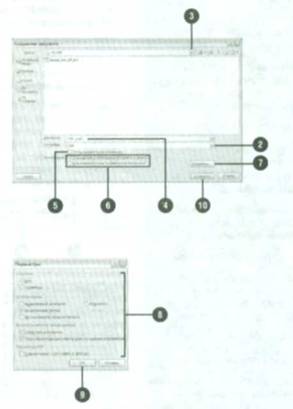
Чтобы сохранить рабочую книгу как документ PDF:
Нажмите кнопку Office, выберите Сохранить как. а затем нажмите PDF или XPS
Нажмите стрелку списка Тип файла и выберите PDF.
Нажмите стрелку списка Папка или Сохранить в и выберите накопительное устройство или папку, в которой вы хотите сохранить файл.
Введите имя файла PDF.
Чтобы открыть файл в программе Adobe Reader после сохранения, отметьте окно Открыть файл после публикации
Выберите параметр оптимизации файла - Стандартная или Минимальный размер
Нажмите кнопку Параметры
Задайте диапазон для печати, разрешите печать разметки и выберите другие выходные параметры.
Эти параметры аналогичны параметрам в диалоговом окне Печать
Нажмите ОК.
Нажмите Опубликовать
В случае необходимости установите на локальном компьютере Adobe Acrobat Reader и другое необходимое программное обеспечение.
- 03/11/2007 16:05 - Клипы в сети Интернет
- 03/11/2007 15:50 - Вставка мультимедийных клипов
- 03/11/2007 12:31 - Поиск и вставка клипа
- 03/11/2007 07:44 - Вставка и преобразование графических изображений
- 02/11/2007 22:23 - Создание документа XPS
- 02/11/2007 17:45 - Печать рабочего листа и рабочей книги
- 02/11/2007 17:26 - Предварительный просмотр рабочего листа
- 02/11/2007 13:04 - Настройка параметров печати рабочего листа
- 02/11/2007 10:50 - Вставка разрывов страниц
- 02/11/2007 09:32 - Добавление верхних и нижних колонтитулов