Создание именованных диапазонов
 23.11.2011 13:52 |
  |
|  |
| 
Задав имя диапазона ячеек, вы можете впоследствии использовать его в формулах вместо адреса диапазона (рис. 17.15). Создание именованных диапазонов упрощает работу со ссылками и облегчает восприятие формул.
Чтобы присвоить диапазону имя, воспользуйтесь следующим методом:
1. Выделите диапазон ячеек (рис. 17.16).
2. Выполните команды меню Вставка Имя Присвоить (Insert Name О Define).
3. Введите подходящее название в диалоговом окне Присвоение имени (Define Name) - рис. 17.17.
4. Щелкните по кнопке ОК.

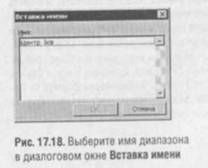
Если вы хотите использовать имя диапазона в формуле, выполните команды меню Вставка е Имя <$ Вставить (Insert Name = Paste) рис. 17.18.
Имя можно присваивать не только диапазону, но и одной ячейке.
Проверка книг
Во избежание ошибочных расчетов по формулам рекомендуется настроить программу Excel так, чтобы она отследила так называемые влияющие ячейки, данные из которых были использованы в формуле.
Вы легко сможете определить, были ли учтены в расчете все необходимые составляющие:
1. Выделите одну или несколько ячеек, для которых следует определить влияющие (рис. 17.19). Выделенные ячейки должны содержать формулу, ссылающуюся на другие.
2. Выполните команды меню Сервис <= Зависимости формул < Влияющие ячейки (Tools = Formula Auditing <= Trace Precedents). Появившиеся стрелки показывают, с какими ячейками связана формула (рис. 17.20).
3. Еще раз воспользуйтесь той же командой для отслеживания влияющих ячеек другого уровня, если они существуют.

Чтобы удалить стрелки, которые ведут к влияющим ячейкам, выполните команды Сервис о Зависимости формул о Убрать все стрелки (Tools о Formula Auditing = Remove All Arrows).
Панель инструментов Зависимости (Formula Auditing toolbar) содержит кнопки Влияющие ячейки (Trace Precedents) и Убрать все стрелки (Remove All Arrows), при помощи которых можно ускорить выполнение вышеназванных задач (рис. 17.21). Чтобы данная панель инструментов была отображена в окне Excel, выберите в меню Сервис (Tools) пункты Зависимости формул Панель зависимостей (Formula Auditing <= Show Formula Auditing Toolbar).
- 13/03/2010 10:14 - Как их создавать и использовать в Excel
- 13/03/2010 10:14 - Поиск и редактирование записей
- 13/03/2010 10:14 - Сортировка записей
- 13/03/2010 10:14 - Расширенный фильтр
- 13/03/2010 10:14 - Создание списка