Поиск и замена форматирования
 28.12.2011 08:36 |
  |
|  |
| 
Рассмотренный ниже метод позволяет найти в документе фрагменты текста с заданным форматированием и при необходимости изменить его:
1. Нажмите клавиши Ctrl+F, чтобы найти нужный фрагмент, либо Ctrl+H, чтобы заменить один фрагмент другим;
В меню Правка (Edit) выберите пункт Найти (Find) или Заменить (Replace).
2. В открывшемся диалоговом окне щелкните по кнопке Больше (More), чтобы получить доступ к дополнительным параметрам.
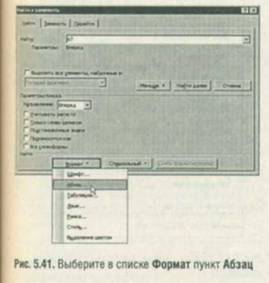
3. Нажмите кнопку Формат (Format) и в раскрывшемся списке выберите пункт Шрифт или Абзац (Paragraph) - в зависимости от того, желаете вы изменить форматирование символов или абзаца (рис. 5.41).
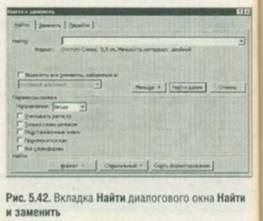
4. В диалоговом окне Найти шрифт (Find Font) или Найти абзац (Find Paragraph) задайте параметры форматирования, по которым нужно вести поиск. Щелкните по кнопке ОК. Теперь под текстовым полем Найти (Find What) приведено описание выбранного вами формата (рис. 5.42).
5. Чтобы отыскать следующий фрагмент в документе, отформатированный указанным образом, щелкните по кнопке Найти далее (Find Next);
Если вы желаете изменить форматирование в искомом фрагменте, щелкните по текстовому полю Заменить на (Replace With), затем нажмите кнопку Формат, выберите пункт Шрифт или Абзац, укажите параметры форматирования. Щелкните по кнопке ОК. Теперь под текстовым полем Заменить на отобразятся выбранные вами параметры форматирования. Выполните команду Найти далее.
Для поиска стиля нажмите кнопку Формат в диалоговом окне Найти и заменить, после чего выберите пункт Стиль (Style) в раскрывающемся списке, а затем укажите стиль.
- 01/01/2012 11:33 - Создание стиля символов
- 01/01/2012 10:48 - Изменение стиля абзаца
- 01/01/2012 05:07 - Создание стиля абзаца
- 30/12/2011 20:15 - Выбор стиля текста
- 30/12/2011 12:55 - Стили
- 27/12/2011 16:09 - Нумерация абзацев
- 26/12/2011 14:15 - Установка маркеров в абзацах
- 25/12/2011 12:43 - Установка табуляции
- 24/12/2011 15:47 - Выравнивание текста в абзацах
- 24/12/2011 07:38 - Установка междустрочного интервала