Вставка электронной таблицы
 12.01.2012 08:29 |
  |
|  |
| 
Электронная таблица на странице доступа к данным напоминает электронную таблицу Excel. Вы можете добавлять сюда информацию и производить вычисления.
Чтобы вставить электронную таблицу в до - кумент, выполните следующие действия:
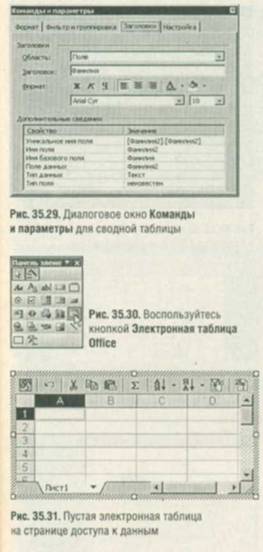
1. Открыв страницу в режиме конструктора, нажмите кнопку Электронная таблица Office (Office Spreadsheet) на Панели элементов (рис. 35.30).
2. 11аведите указатель мыши в то место на странице, где должен находиться левый верхний угол электронной таблицы, и щелкните левой клавишей мыши. Результат представлен на рис. 35.31.
3. Заполните ячейки.
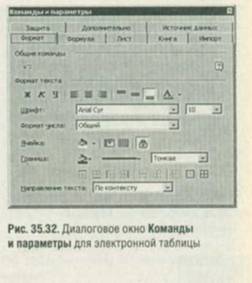
4. Чтобы отформатировать таблицу и изменить ее структуру, щелкните по ней правой клавишей мыши, а затем выберите из контекстного меню команду Команды и параметры (Commands and Options). Произведите требуемые настройки в открывшемся диалоговом окне (рис. 35.32).
Для проведения операций, которые рассмотрены в настоящем разделе и двух предыдущих, вы можете также выбрать пункты Диаграмма Office (Office Chart), Сводная таблица Office (Office PivotTable) или Электронная таблица Office (Office Spreadsheet) из меню Вставка (Insert).
- 20/01/2012 17:20 - Экспорт данных в формате XML
- 15/01/2012 08:59 - Импорт данных в формате XML
- 14/01/2012 09:07 - Вставка гиперссылки
- 14/01/2012 00:26 - Добавление поля с гиперссылкой
- 12/01/2012 07:37 - Вставка сводной таблицы
- 09/01/2012 09:37 - Изменение темы в режиме Конструктор
- 06/01/2012 00:17 - Модификация страницы в режиме Конструктор
- 05/01/2012 23:34 - Использование функции Автостраница
- 03/01/2012 16:05 - Разработка страницы доступа к данным с помощью Мас…