Обзор терминологии диаграмм
 09.11.2007 12:06 |
  |
|  |
| 
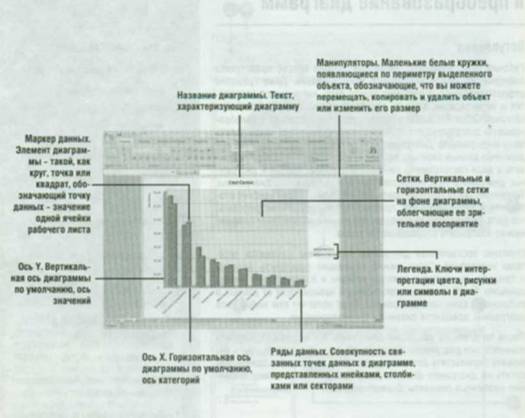
Создавая диаграмму в Excel, вы можете выбирать из множества различных типов диаграмм. Каждый тип по-разному интерпретирует данные. Круговая диаграмма подходит для сравнения частей целого (оббьем сбыта по регионам в сравнении с общим показателем), тогда как гистограмма идеальна, если вы хотите проанализировать показатели различных регионов по годам. И хотя разные типы диаграмм имеют общие черты, каждый тип подходит для представления определенного типа информации.
Если вы составляете диаграмму, вы должны понять, правильно ли вы выбрали тип диаграммы и насколько грамотно отформатированы данные на диаграмме. Иногда цветная трехмерная диаграмма - это все, что нужно, чтобы привлечь внимание к важным сведениям В других случаях визуальные эффекты могут только навредить.
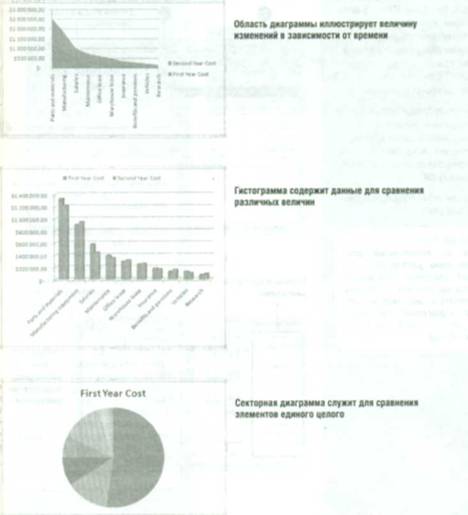
Диаграмма представляет собой визуальное графическое отображение числовых данных. Диаграммы считаются визуально интересными элементами, информация в них может быть представлена в виде линий, линеек, секторов или других маркеров. Группа значений данных из строки или столбца рабочего листа называется рядом данных. Каждый ряд данных обозначается на диаграмме определенным цветом или шаблоном закрашивания. Данные на диаграмме обозначаются подписями - названиями и значениями, расположенными горизонтально (вдоль оси X, или оси категорий), (вдоль оси Y, или оси значений). Сетки представляют собой горизонтальные и вертикальные линии, которые помогают пользователю определять значения данных на диаграмме. Если вы создаете или вставляете диаграмму в документ, имейте в виду, что диаграмма является встроенным объектом. Диаграмму вы можете перемешать и изменять ее размер так же, как вы это делали бы с любым другим графическим объектом.
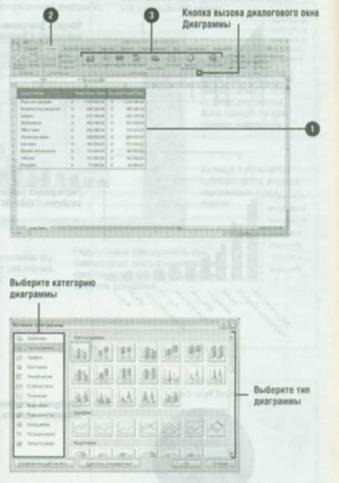
Чтобы вставить и создать диаграмму:
Выделите данные, которые вы хотите использовать для создания диаграммы.
Нажмите на вкладку Вставка
Выполните одно из следующих действий.
Нажмите на кнопку одного из типов диаграмм (Гистограмма, График Круговая, Линейчатая. С областями, Точечная. Другие диаграммы) в группе Диаграммы, а затем выберите подтип диаграммы из предлагаемых вариантов; вызовите диалоговое окно Диаграммы, выберите тип диаграммы в левой панели, выберите диаграмму из множества подтипов, а затем нажмите ОК.
В рабочем листе появится встроенная диаграмма.
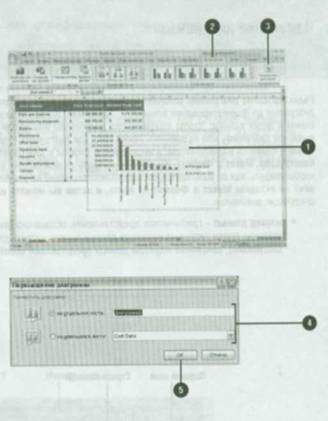
Чтобы переместить диаграмму в другой рабочий лист:
Щелкните по диаграмме, которую вы хотите преобразовать.
Нажмите на вкладку Конструктор в группе Работа с диаграммами.
Нажмите на кнопку Переместить диаграмму.
Выполните одно из следующих действий:
Чтобы переместить диаграмму на отдельный лист диаграммы, нажмите На отдельном листе, а затем введите имя для вкладки с диаграммой;
Чтобы переместить диаграмму в другой рабочий лист в качестве встроенного объекта, нажмите На имеющемся листе, а затем выберите желаемый рабочий лист.
Нажмите ОК.
- 10/11/2007 07:06 - Изменение сеток и осей диаграмм
- 10/11/2007 05:42 - Форматирование элементов диаграммы
- 10/11/2007 01:15 - Изменение макета и стиля диаграммы
- 09/11/2007 22:57 - Перемещение диаграммы и изменение ее размера
- 09/11/2007 20:41 - Изменение диаграммы
- 09/11/2007 01:32 - Создание и преобразование диаграмм
- 09/11/2007 01:08 - Добавление фигуры в организатор клипов
- 08/11/2007 20:41 - Группирование и разгруппирование объектов
- 08/11/2007 09:56 - Вращение и поворот объектов
- 08/11/2007 08:13 - Изменение порядка наложения объектов