Отправка сообщений
 17.12.2011 05:19 |
  |
|  |
| 
Программа Outlook предоставляет широкие возможности создания и оформления писем. Порой стоит воспользоваться бланками, чтобы не тратить время на прорабатывание дизайна сообщения (рис. 38.1). При желании вставьте в текст электронную подпись, где указывается, например, ваш адрес или любимое изречение. Нелишне маркировать послание, тем самым подчеркнув степень его важности, или запросить у получателя ответ до установленного срока.
Если необходимо переслать адресату какие-либо файлы (например, текстовые документы или картинки), прикрепите их к письму.

Выбор формата почтовых сообщений
Чтобы настроить параметры отображения исходящей корреспонденции, стоит определить формат почтовых сообщений (впоследствии можно менять подобные установки). Вот как это делается:
1. Выполните команды меню Сервис О Параметры (Tools Options).
2. На вкладке Сообщение (Mail Format) открывшегося диалогового окна выберите какой-либо пункт раскрывающегося списка Создать сообщение в формате (Compose in this message format) - рис. 38.2.
Если вы хотите пересылать письма в формате, используемом для отображения Web-страниц, укажите HTML: после этого можно будет производить разнообразные операции форматирования текста. Большинство почтовых программ распознает HTML-сообщения.
Если у вашего адресата тоже установлено приложение Outlook, задействуйте Формат RTF (Rich Text). В таком случае при работе с текстом разрешается применять полужирный шрифт и т. д.
Допустим, вы не знаете, какие форматы распознает почтовая программа вашего адресата. Тогда выберите Обычный текст (Plain Text). Вы не сможете форматировать текст в исходящих сообщениях, зато их прочтет любой пользователь.

3. Если необходимо, чтобы при создании сообщений были доступны все возможности текстового редактора Word (например, тезаурус - словарь синонимов), поставьте флажок Использовать Microsoft Office Word 2003 как редактор сообщений (Use Microsoft Office Word 2003 to Edit Email Messages).
4. По окончании настройки нажмите ОК.
Шрифты, установленные по умолчанию, переопределяются следующим образом:
1. На вкладке Сообщение диалогового окна Параметры (Options) нажмите кнопку Шрифты (Fonts).
2. В открывшемся окне щелкните по кнопке Выбрать шрифт (Choose Font) и задайте шрифт, который будет использоваться по умолчанию в отправляемых вами сообщениях (рис. 38.3).
3. Нажмите кнопку ОК, чтобы снова вернуться к диалоговому окну Параметры.
4. Завершив работу по настройке параметров, еще раз нажмите ОК.
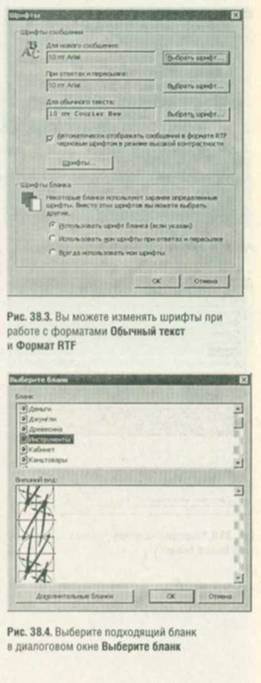
В диалоговом окне Шрифты можно определить шрифт, по умолчанию применяемый при создании и просмотре сообщений в формате Обычный текст. Однако ваш адресат увидит сообщение, набранное тем шрифтом, который по умолчанию задан в его почтовой программе.
Если вы задействовали формат HTML или RTF, то в окне нового сообщения присутствует панель форматирования. При помощи кнопок, расположенных на ней, вы можете задавать параметры шрифта, тип выравнивания и т. п.
В диалоговом окне Шрифты можно указать, когда шрифты по умолчанию следует применять вместо шрифтов бланка.
- 26/12/2011 07:26 - Создание сообщения в другом формате или другой про…
- 25/12/2011 02:37 - Ввод и форматирование текста
- 20/12/2011 14:27 - Создание и адресация сообщения
- 19/12/2011 10:04 - Добавление электронной подписи
- 18/12/2011 11:15 - Использование бланков
- 16/12/2011 02:35 - Удаление сообщений
- 13/12/2011 10:53 - Поиск текста в сообщениях
- 06/12/2011 06:18 - Печать сообщения
- 06/12/2011 02:20 - Пересылка сообщения
- 03/12/2011 22:57 - Ответ на сообщение