Добавление электронной подписи
 19.12.2011 10:04 |
  |
|  |
| 
Вы можете настроить приложение Outlook так, чтобы в каждом создаваемом сообщении изначально присутствовала ваша электронная подпись:
1. Выполните команды меню Сервис Параметры (Tools О Options).
2. На вкладке Сообщение (Mail Format) открывшегося диалогового окна щелкните по кнопке Подписи (Signatures) - рис. 38.5.
3. Нажмите кнопку Создать (New) в окне Создание новой подписи (Create Signature) .
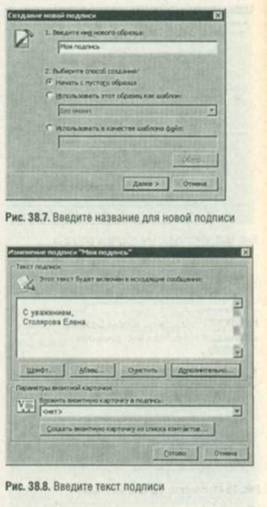
4. Введите название новой подписи и нажмите кнопку Далее (рис. 38.7).
5. В диалоговом окне Изменение подписи (Edit Signature) наберите текст подписи, которая будет появляться в конце письма (рис. 38.8).
6. Щелкните по кнопке Готово (Finish).
7. В диалоговом окне Создание подписи (Create Signature) выделите название созданной подписи и нажмите ОК, чтобы снова открыть диалоговое окно Параметры (Options).
8. Убедитесь, что новая подпись выбрана в раскрывающемся списке Подпись для новых сообщений (Signature for New Messages) на вкладке Сообщение диалогового окна Параметры, (рис. 38.9).
9. По окончании настройки нажмите кнопку ОК.
Если вы создали несколько подписей и хотите включить в письмо не ту, которая использована по умолчанию, щелкните правой клавишей мыши по подписи в окне сообщения и выберите другой вариант из контекстного меню. Например, ваша подпись на работе (для сообщений, отправленных с работы) может отличаться от вашей личной подписи (для сообщений, отправленных из дома).
- 27/12/2011 05:33 - Вложение файла или документа в письмо
- 26/12/2011 12:02 - Настройка параметров сообщения
- 26/12/2011 07:26 - Создание сообщения в другом формате или другой про…
- 25/12/2011 02:37 - Ввод и форматирование текста
- 20/12/2011 14:27 - Создание и адресация сообщения
- 18/12/2011 11:15 - Использование бланков
- 17/12/2011 05:19 - Отправка сообщений
- 16/12/2011 02:35 - Удаление сообщений
- 13/12/2011 10:53 - Поиск текста в сообщениях
- 06/12/2011 06:18 - Печать сообщения