Авто заполнение диапазона ячеек
 23.11.2011 13:52 |
  |
|  |
| 
Если необходимо заполнить диапазон ячеек данными, находящимися в определенной зависимости друг от друга - например, ввести числа каждого понедельника месяца или года, - стоит применить инструмент Авто заполнение (AutoFill):
1. В первую ячейку запишите число, дату и с которых начинается некая последовательность.
2. В соседнюю ячейку введите следующее число или дату.
3. Выделите две заполненные ячейки, а затем наведите указатель мыши на маркер заполнения в нижнем правом углу выделенного диапазона. При этом указатель должен принять форму маленького черного крестика.
4. Удерживая нажатой левую клавишу мыши, переместите маркер заполнения, чтобы отметить диапазон, который надо заполнить числами или датами в установленном порядке (см. рис. 12.16).
5. Выделив нужную часть таблицы, отпустите клавишу мыши (рис. 12.17).
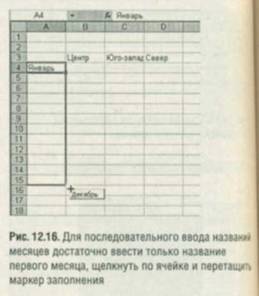
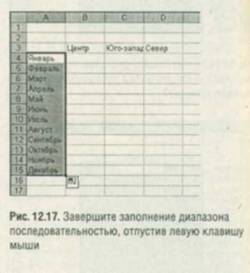
Когда вы перемещаете указатель мыши, расширяя диапазон ячеек, подлежащих автоматическому заполнению, то в правом нижнем углу выделяемого фрагмента появляется подсказка - желтый прямоугольник, где отображается значение, которое будет внесено в данную ячейку.
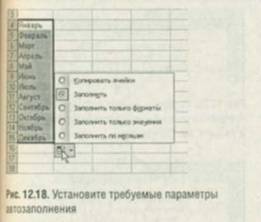
Чтобы выбрать тип авто заполнения, щелкните по смарт-тегу Параметры авто заполнения (AutoFill Options) - рис. 12.18.
После выделения первых двух ячеек вы можете выполнить команды меню Правка Заполнить Прогрессия (Edit Fill <= Series), чтобы настроить параметры автоматического ввода данных.
Чтобы создать произвольную последовательность, выберите пункты меню Сервис о Параметры, а затем щелкните по вкладке Списки (Custom Lists) в диалоговом окне Параметры.
- 13/02/2012 09:45 - А какие секреты в Excel?
- 04/12/2011 16:06 - Средства анализа Excel
- 19/06/2011 19:37 - Несколько хитростей Excel
- 03/06/2011 13:46 - Адреса ячеек excel 2010
- 13/12/2010 18:23 - Экспорт в формы Excel
- 13/12/2010 18:14 - Excel - печать
- 13/12/2010 18:08 - Excel лист и диалоговые окна