Добавление инструментов в рабочую область
 22.11.2007 05:41 |
  |
|  |
| 
Как и большинство других программ Office. Groove позволяет вам расширять функциональность программы Groove уже включает в себя инструменты Файлы и Обсуждение. Вы можете добавить в программу и другие инструменты - например, Формы InfoPath, Отслеживание вопросов или Файлы SharePoint С помощью инструмента Файлы InfoPath вы сможете осуществлять сбор и просмотр данных. Инструмент Отслеживание вопросов позволяет вам составлять отчеты и отслеживать статус вопросов и проблем. Если у вас есть доступ к Windows или Office SharePoint Server, воспользуйтесь инструментом Файлы SharePoint, чтобы синхронизировать файлы рабочей области с файлами, размещенными на Web-сайте SharePoint, в библиотеке документов или в папке.
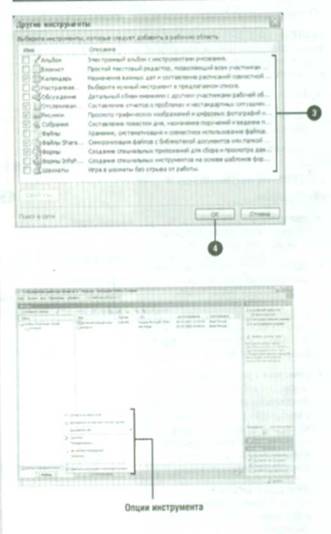
Чтобы добавить инструменты в рабочую область:
На панели запуска выполните двойной щелчок мышью по рабочей области.
В группе Команды нажмите кнопку Добавить инструменты
БЫСТРЫЙ СПОСОБ
Нажмите кнопку добавления инструмента на рабочую область, а затем выберите инструмент.
Отметьте окна, обозначающие инструменты, которые вы хотите добавить в рабочую область.
Нажмите ОК
Управление инструментами:
Удалить - чтобы удалить инструмент, щелкните правой кнопкой мыши по вкладке инструмента, нажмите Удалить, а затем нажмите Да.
Переименовать - чтобы переименовать инструмент, щелкните правой кнопкой мыши по вкладке инструмента, нажмите Переименовать, введите новое имя инструмента, а затем нажмите ОК;
Переместить - чтобы переместить инструмент, перетащите вкладку инструмента влево или вправо;
Открыть в окне - чтобы открыть инструмент в окне, щелкните правой кнопкой мыши по вкладке инструмента, а затем нажмите Открыть в новом окне;
Отобразить свойства - чтобы отобразить свойства инструмента, щелкните правой кнопкой мыши по вкладке инструмента, а затем нажмите Свойства: выберите вкладку - Общие Разрешения или Оповещения. - и отобразите или измените свойства.
При помощи инструмента Календарь вы сможете организовать свое рабочее время и составить план работ. Календарь хранит важную информацию, предназначенную для членов рабочей группы и касающуюся сроков завершения работ. Календарь Groove обладает множеством различных функций, среди которых можно назвать функцию составления расписания, функцию управления совещаниями и функцию настройки окна Календарь.
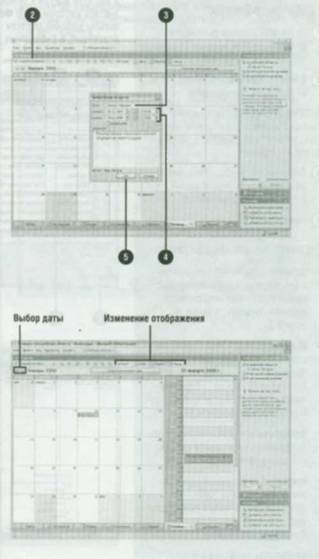
Чтобы добавить пункт в расписание:
На панели запуска выполните двойной щелчок мышью по рабочей области, а затем выберите вкладку Календарь
Нажмите кнопку Создать встречу
БЫСТРЫЙ СПОСОБ
Чтобы установить дату и время для встречи, выберите нужную дату и время в календаре.
Введите тему встречи
Укажите дату и время начала и конца встречи.
Нажмите ОК.
Управление расписанием и календарем:
Просмотреть - наведите курсор на пункт расписания и дождитесь, пока появится текстовое окно;
Удалить - чтобы удалить задание, выберите пункт расписания, а затем нажмите кнопку Delete;
Редактировать - выполните двойной щелчок мышью по пункту расписания, отредактируйте его, а затем нажмите ОК;
Навигация в расписании - нажимайте кнопки Перейти к предыдущей встрече или Перейти к следующей встрече на панели инструментов, или нажимайте кнопки Перейти к предыдущему непрочитанному или Перейти к следующему непрочитанному;
Навигация в календаре - нажимайте кнопки Предыдущий и Следующий в строке заголовка календаря;
Изменить отображение - нажимайте значки День, Неделя или Месяц
- 22/11/2007 16:54 - Коллективная работа с файлами при помощи SharePoin…
- 22/11/2007 15:17 - Разговор с другими участниками рабочей группы
- 22/11/2007 11:40 - Добавление контакта
- 22/11/2007 08:37 - Работа с формами
- 22/11/2007 06:47 - Проведение собраний
- 22/11/2007 05:40 - Проведение обсуждений
- 22/11/2007 02:23 - Коллективная работа с файлами в рабочей области
- 21/11/2007 20:51 - Создание приглашений в рабочую область
- 21/11/2007 20:21 - Создание рабочей области Groove
- 21/11/2007 20:03 - Установка основных параметров