Работа с формами
 22.11.2007 08:37 |
  |
|  |
| 
Если вам необходимо собрать данные в рамках проекта, используйте инструмент Формы Groove - для создания настраиваемых форм в окне рабочей области, или используйте инструмент Формы InfoPath - для импорта форм, созданных при помощи Microsoft Office InfoPath 27, Если вы имеете доступ к формам как конструктор формы, с помощью инструмента Формы Groove вы сможете задать имя формы, выбрать поля, выбрать стиль формы и создать представление формы для просмотра данных. Элементы формы создаются и компонуются в так называемой «песочнице», которую могут использовать сразу несколько конструкторов, занимающихся разработкой проекта. Как и файлы Groove, ваши проекты форм хранятся на вашем компьютере до тех пор. пока вы не опубликуете их в рабочей области.
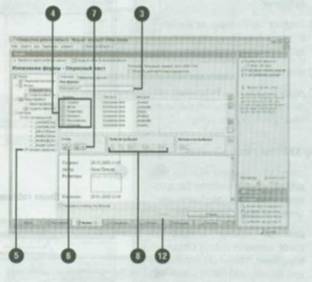
Чтобы создать и просмотреть форму:
На панели запуска выполните двойной щелчок мышью по рабочей области, которую вы хотите открыть, а затем нажмите вкладку Формы
Нажмите кнопку Проектировщик, а затем выберите Создать новую форму
Если вы запустили программу впервые, нажмите Начать.
Во вкладке Основные введите имя формы.
Отметьте окна, обозначающие желательные системные поля.
Чтобы создать новые поля, нажмите кнопку Создать новое поле в левой панели, выберите тип поля, нажмите Далее, выберите свойство в левой, введите сведения или выберите параметры, а затем нажмите Готово
Нажмите кнопку Стиль формы, а затем выберите стиль.
Нажмите кнопку Количество столбцов и выберите количество.
Выберите другие параметры для полей и формы.
В левой панели нажмите Создать новое представление.
Нажмите вкладку Основные, затем введите имя представления.
Отметьте окна, обозначающие желаемые поля и параметры.
Нажмите Сохранить
Нажмите Опубликовать - песочницу» или Отменить изменения.
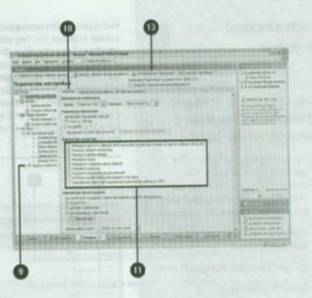
Чтобы создать запись формы и управлять ею:
На панели запуска выполните двойной щелчок мышью по рабочей области которую вы хотите открыть, а затем нажмите вкладку Формы
Нажмите кнопку Создать и выберите имя формы.
Введите данные формы.
Нажмите кнопку Сохранить или кнопку Сохранить и создать следующую запись
Чтобы отредактировать запись формы выполните двойной щелчок мышью по форме, внесите нужные изменения, а затем нажмите Обновить.
Чтобы удалить запись формы, щелкните запись формы, а затем нажмите кнопку Удалить
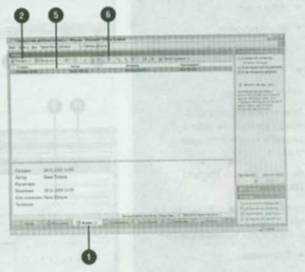
Инструмент Отслеживание вопросов необходим для управления всеми этапами составления отчетов по вопросам и отслеживания ответов. Пользователи Groove могут составлять отчеты, назначать принадлежность и отслеживать изменение состояния во времени. Инструмент Отслеживание вопросов разработан с помощью инструмента Формы Groove и включает в себя два основных типа форм: «Вопрос» и «Ответ». В форму «Вопрос» вносятся сведения о проблеме, данные о принадлежности и состоянии проекта. Форма «Ответ» содержит отклик участников на информацию в записи формы «Вопрос».
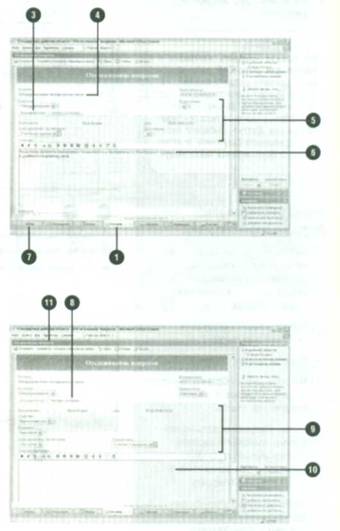
Чтобы включить функцию отслеживания вопросов с использованием форм:
На панели запуска выполните двойной щелчок мышью по рабочей области, которую вы хотите открыть, а затем нажмите вкладку Отслеживание вопросов.
Нажмите кнопку Создать и выберите Вопрос.
Нажмите вкладку Исходный отчет.
Введите название отчета.
Нажмите стрелку списка рядом с каждой характеристикой отчета, а затем выберите или добавьте элемент:
Категория;
Подкатегория;
Кем порождено: Организация;
Пользователь.
Введите описание.
Если хотите вложить файл и использовать его в работе, нажмите кнопки вложения
Нажмите вкладку Текущее состояние
Нажмите стрелку списка рядом с каждой характеристикой отчета и выберите или добавьте элемент:
Состояние;
Приоритет;
Кому назначено: Организация;
Пользователь.
Введите примечания.
Нажмите Сохранить или
Сохранить и создать следующую запись.
Инструменты управления:
Правка - выполните двойной щелчок мышью по элементу, внесите изменения и нажмите Обновить
Удаление - выберите запись и нажмите кнопку Удалить на панели инструментов;
Обновление назначений - если вы являетесь руководителем, нажмите кнопку Выполнить макрос на панели инструментов, а затем выберите Обновление назначений - только руководитель:
Сортировка - щелкните заголовок столбца, содержимое которого вы хотите отсортировать;
Просмотр - щелкните кнопку Просмотр по на панели инструментов, выберите способ представления (например. Назначение Категория Мои назначения. Приоритет и Состояние;
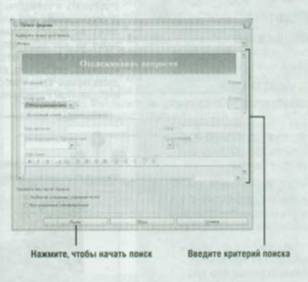
Поиск - нажмите кнопку Найти и отобразить записи на панели инструментов, щелкните Поиск, введите критерий поиска, а затем нажмите Найти; по окончании работы с результатами, нажмите кнопку Очистить результаты поиска на панели инструментов.
Вы можете добавить инструмент Рисунки в рабочую область, чтобы отображать и совместно использовать файлы изображений JPEG (с расширением) или битовые изображения (с расширением. bmp). Вы можете просмотреть список файлов изображений, которые вы или ваши коллеги добавили в инструмент Рисунки. В списке также указывается информация о файлах изображений - например, тип, размер, дата изменения и последний редактор. Все добавляемые вами изображения автоматически масштабируются инструментом Рисунки по размеру окна просмотра.
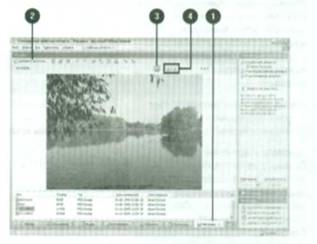
Чтобы добавить и просмотреть изображения:
На панели запуска выполните двойной щелчок мышью по рабочей области, и нажмите вкладку Рисунки.
Чтобы добавить изображения, нажмите Добавить рисунки, а затем перетащите файлы или скопируйте и вставьте их в список.
Чтобы показать или скрыть сведения об изображении, нажмите кнопку Показать сведения о рисунке или Скрыть сведения о рисунке
Чтобы просмотреть изображения, нажимайте кнопки Назад или Далее
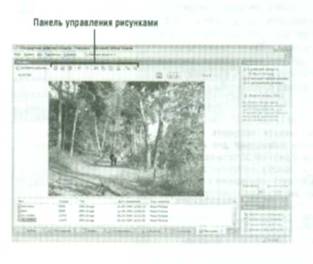
Управление изображениями:
редактирование - выполните щелчок правой кнопкой мыши по имени изображения в сведениях о рисунках, а затем нажмите Открыть; откроется графический редактор; отредактируйте и сохраните изображение, а затем нажмите Да, чтобы обновить его в Groove;
Переименование - выберите изображение, нажмите кнопку Переименовать на панели инструментов, введите новое имя, а затем нажмите ОК;
Экспорт - выберите файл изображения, нажмите кнопку Экспорт на панели инструментов, выберите директорию, а затем нажмите Сохранить;
Удаление - чтобы удалить изображение, выберите одно или несколько изображений, а затем нажмите клавишу Delete.
- 22/11/2007 20:39 - Работа с коллективной рабочей областью
- 22/11/2007 17:39 - Коллективная работа с файлами при помощи папок син…
- 22/11/2007 16:54 - Коллективная работа с файлами при помощи SharePoin…
- 22/11/2007 15:17 - Разговор с другими участниками рабочей группы
- 22/11/2007 11:40 - Добавление контакта
- 22/11/2007 06:47 - Проведение собраний
- 22/11/2007 05:41 - Добавление инструментов в рабочую область
- 22/11/2007 05:40 - Проведение обсуждений
- 22/11/2007 02:23 - Коллективная работа с файлами в рабочей области
- 21/11/2007 20:51 - Создание приглашений в рабочую область